こんにちは、イイダです。
VEGAS Proの動作が不安定になったとき、その要因は幾つか考えられます。今までのレッスン・サポート経験から言えるのはVEGAS Proがオカシイと言うよりは、PC側、つまりWindowsの原因の方が多いような気がします。
Windowsは使えば使うほどにくたびれて、再インストールなり「回復」作業を行わない限り、このくたびれは治らないようになっているからです。ですので、VEGAS Proに限らず、動画編集アプリを使う人は、常にWindowsのコンディションに意識を向けるようにしてください。
VEGAS Proを使ってゆく上で、あなたに覚えておいていただきたい事があります。それは、VEGAS Proの様子がオカシイと思ったら、まずは「VEGAS Proの初期化」を行うと言うことです。PC側(Windows)のメンテナンスをする前に、以下に記す「VEGAS Proの初期化」を行って様子を見て下さい。
VEGAS Proのアンインストールと再インストールは無駄です。
すでにインストールされているアプリを初期化するために、そのアプリをアンインストールしてから再びインストールし直す場合がありますね。不具合が起きているアプリを元に戻すために有効な手段の一つではありますが、VEGAS Proにおいてこの方法は悪手です。役に立ちません。
VEGAS Pro及びVEGAS MovieStudioとDVD Architectにおいては、アプリを初期化するための定まった手順があるからです。
以下にその手順を記します。
VEGAS Proのリセット手順
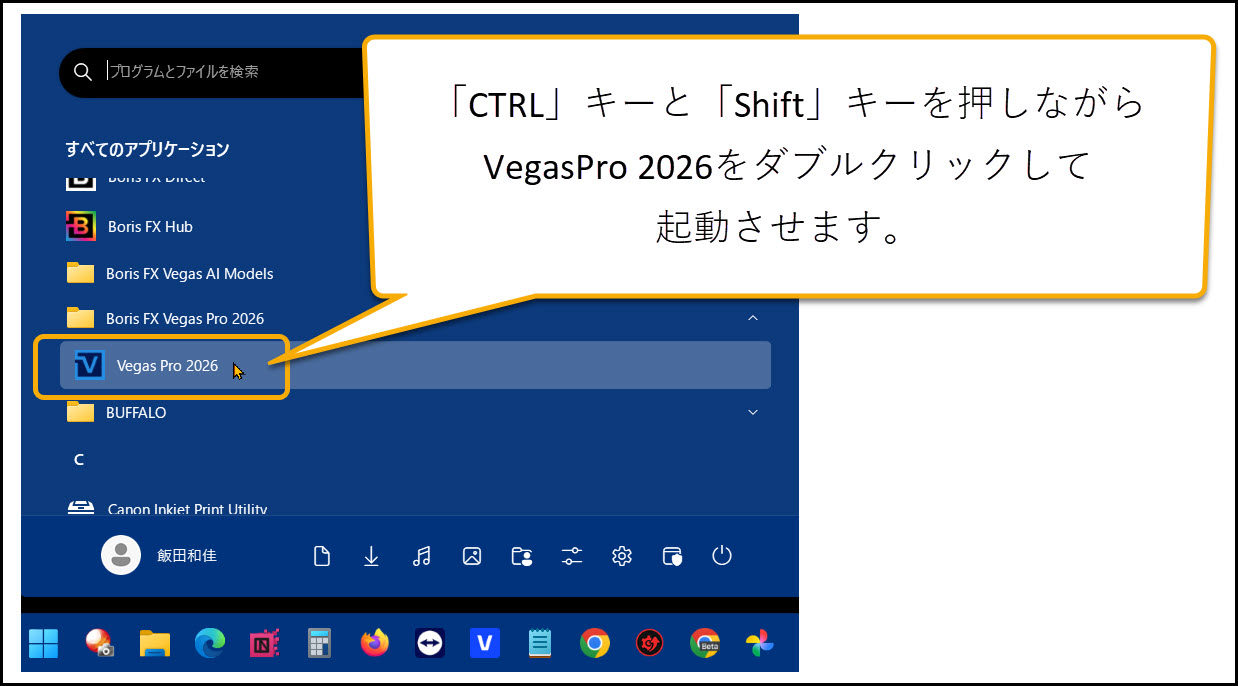
- 「コントロールキー」と「シフトキー」を同時に押しながら、VEGAS Proを起動します。
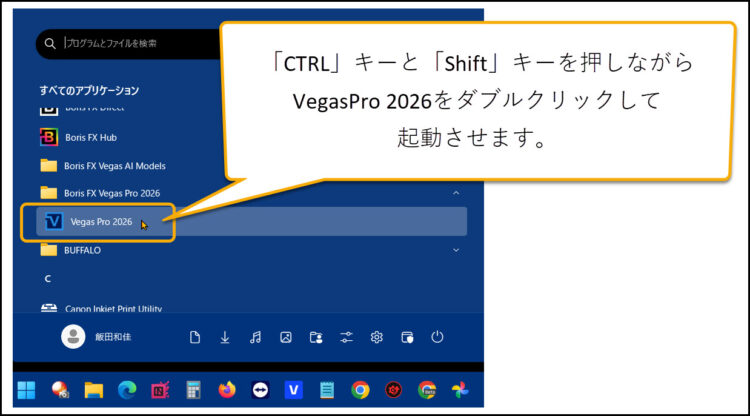
- 表示されたメッセージ内の「キャッシュ内のすべてのアプリケーションデータを削除します」にチェックを入れて「はい」をクリックします。
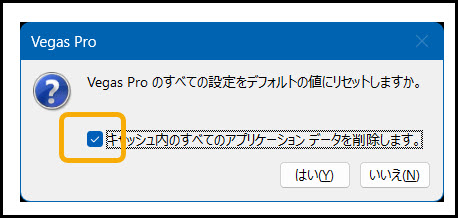
- ちなみに、上図が表示されるまで、「コントロールキー」と「シフトキー」は押しっぱなしです。
下図が表示されたら、「コントロールキー」と「シフトキー」から手を離してもOKです。 - 上記操作で、VEGAS Proはインストール直後の状態に戻ります。
上手くリセットできないときには?
上記操作をしたときに、上図のメッセージが表示されずにVEGAS Proが起動してしまう場合があります。この理由は「ユーザーアカウント制御」のレベルが最低になっていたいためです。以下の操作で、「ユーザーアカウント制御」のレベルを最低に変更すると、上図のメッセージが表示されるようになります。
- 以下に「ユーザーアカウント制御」のレベルを変更する手順を記します。
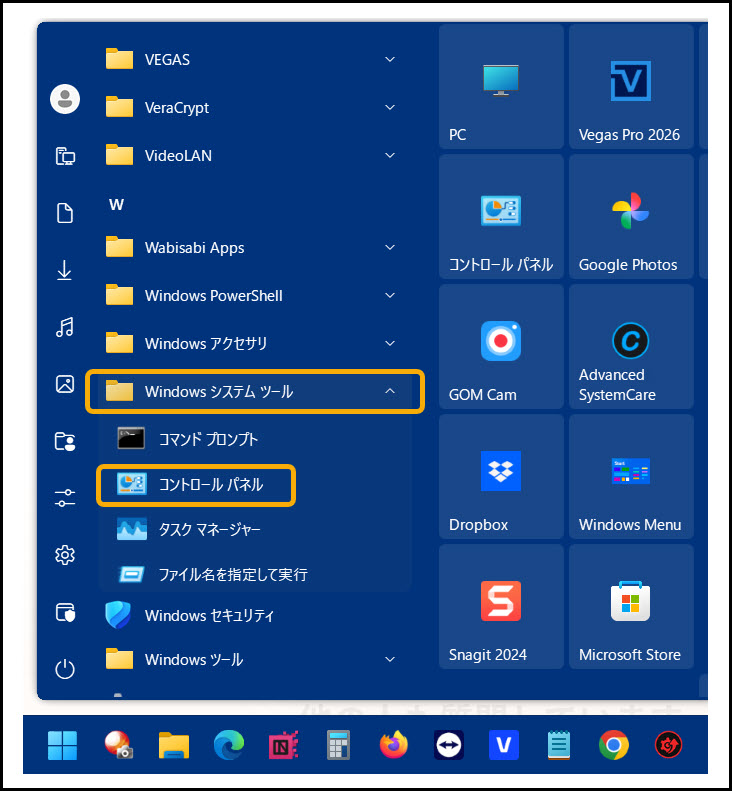
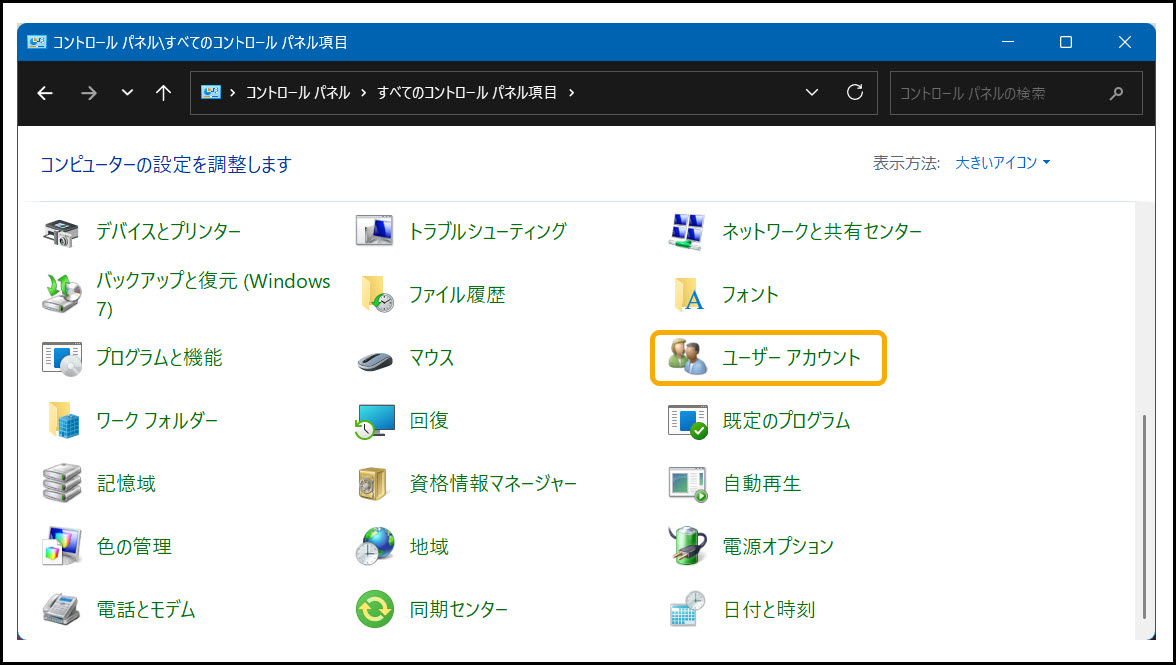
- 「スタートボタン」→「Windowsシステムツール」→「コントロールパネル」をクリックします。
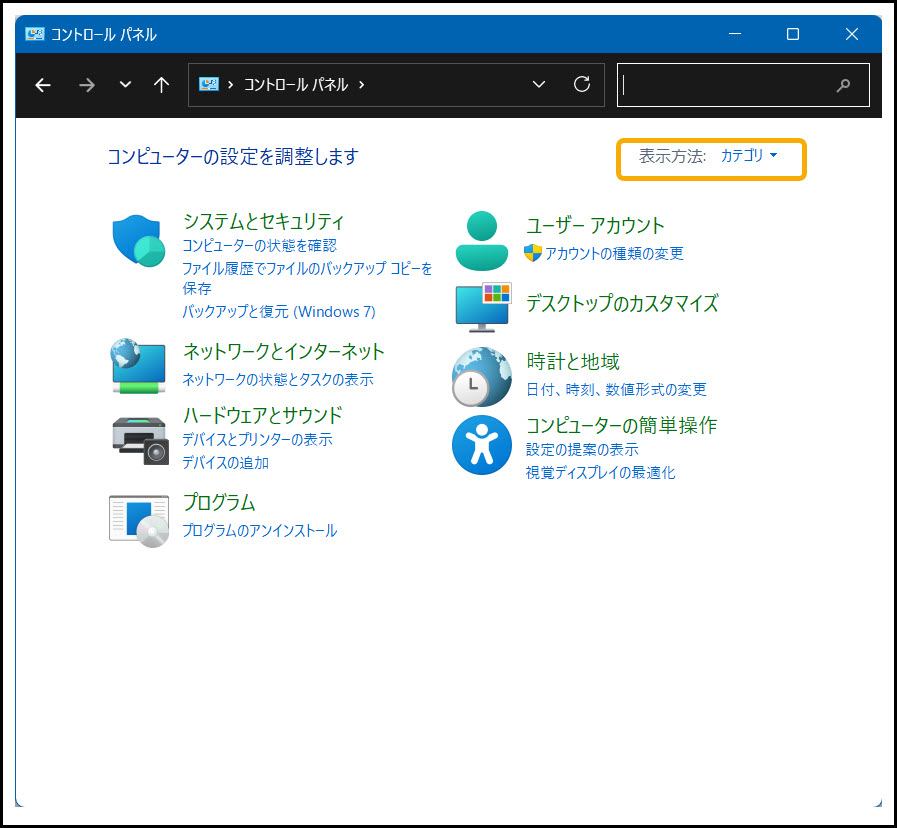
- コントロールパネルの「表示方法」に着目します。
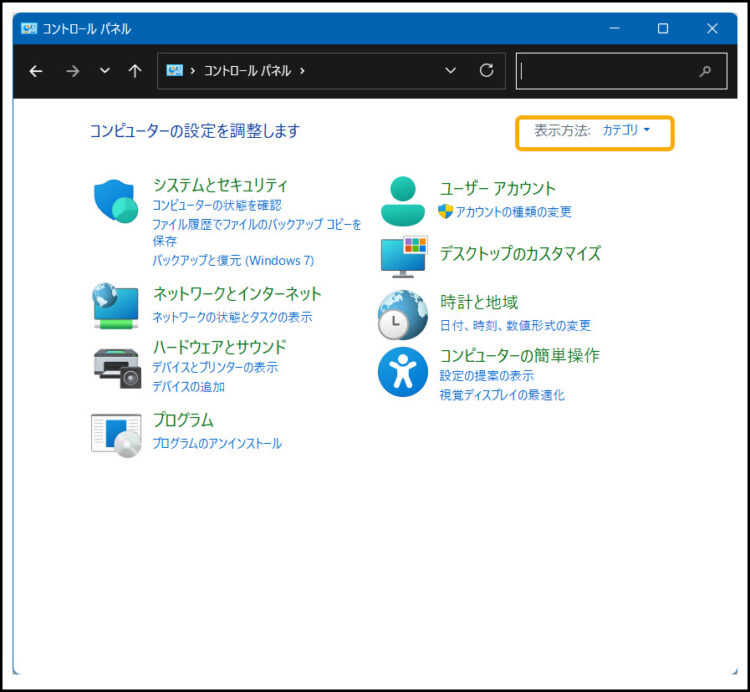
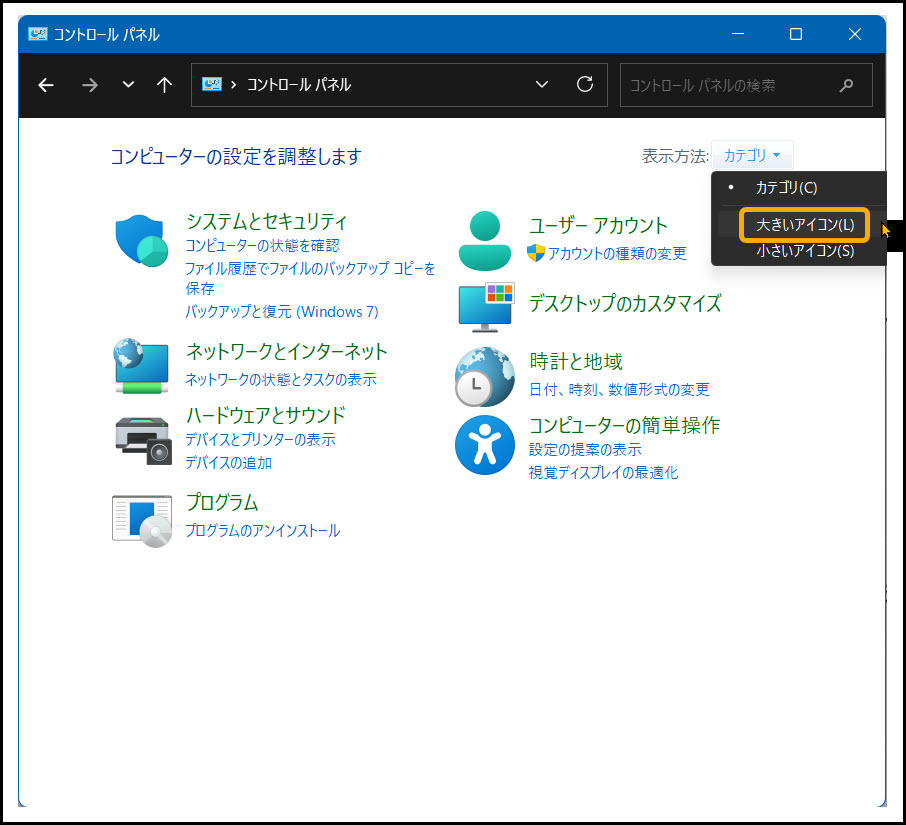
- コントロールパネルの「表示方法」を「カテゴリ」から「大きいアイコン」に変更します。
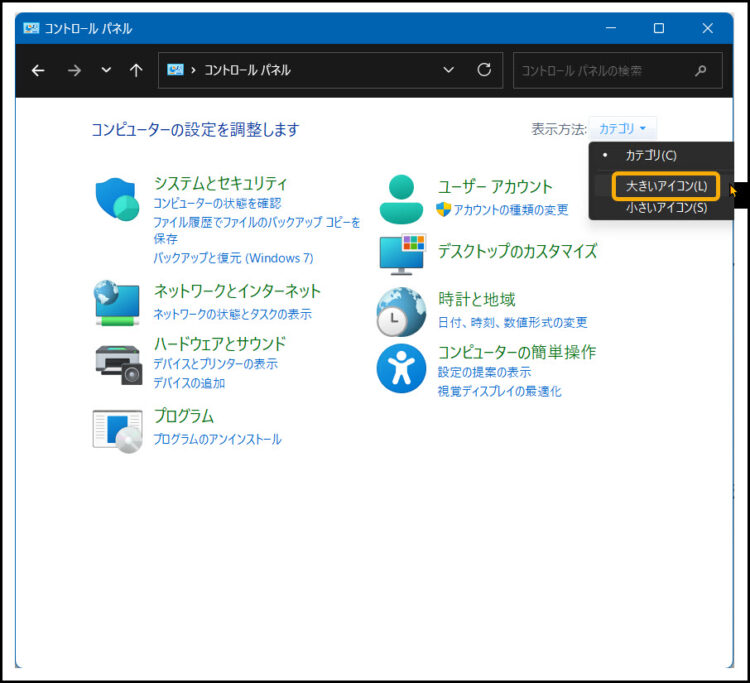
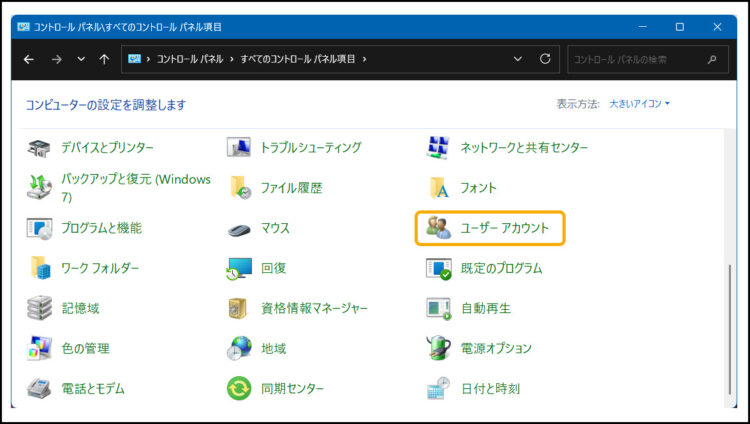
- 「表示方法」を「大きいアイコン」に変更したら「ユーザーアカウント」をクリックします。
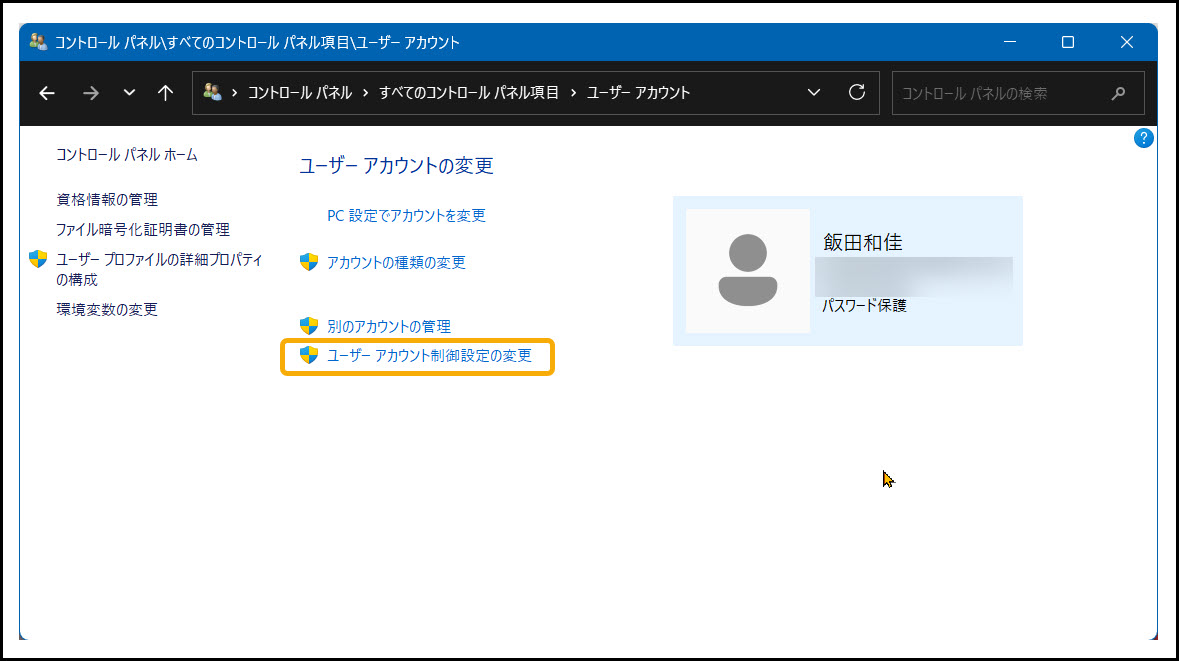
- 「ユーザーアカウント制御設定の変更」をクリックします。
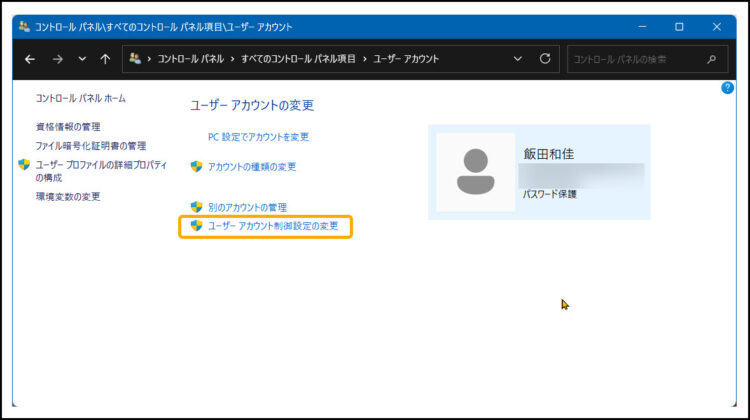
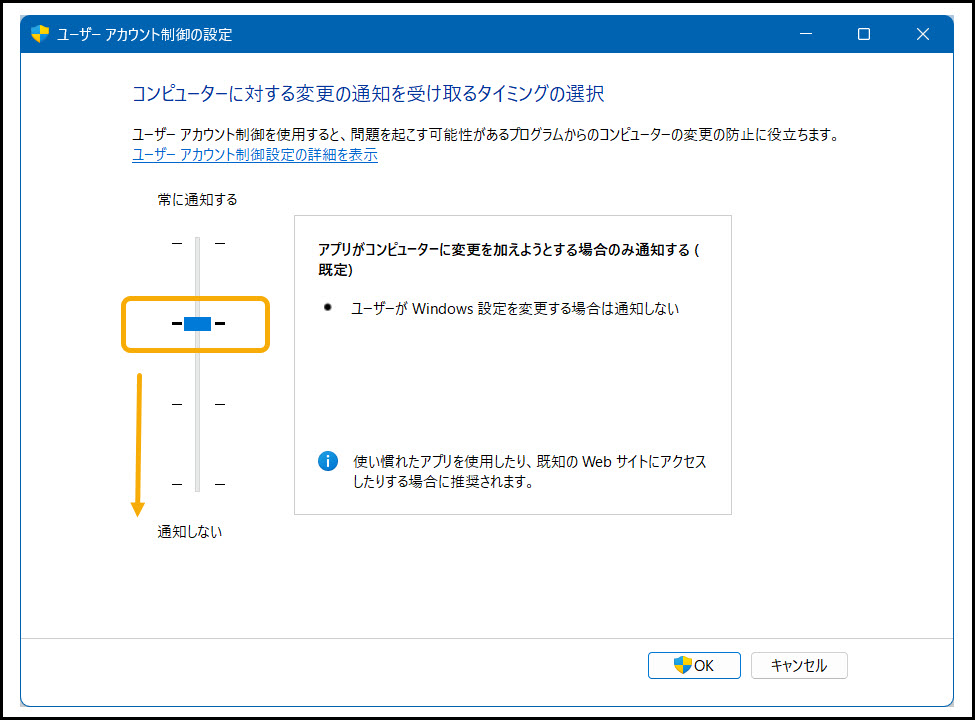
- 初期値(デフォルト)は上から2つ目になっています。スライダーをドラッグして一番下に変更します。
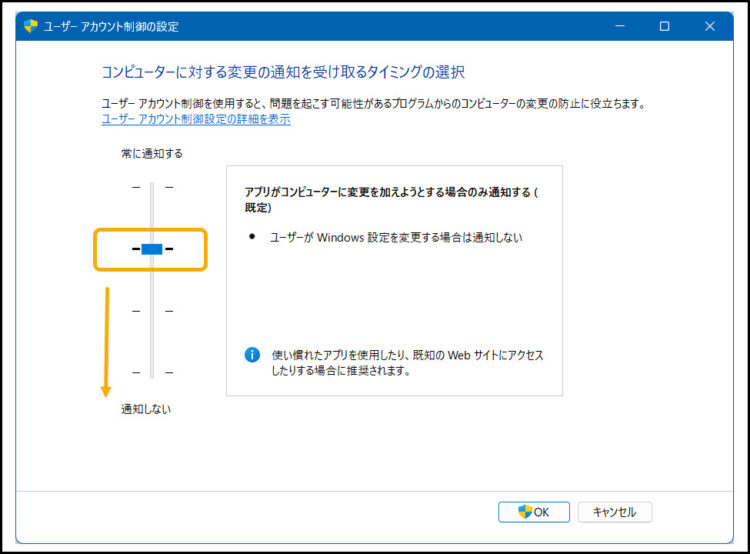
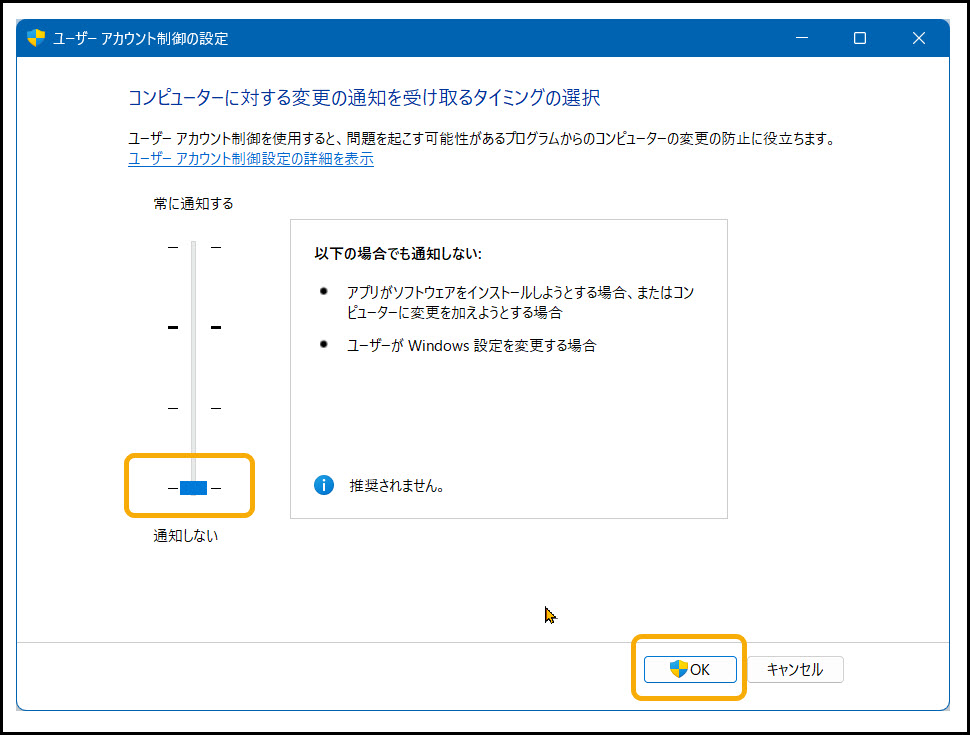
- スライダーを下にドラッグして「通知しない」に変更して「OK」をクリックします。
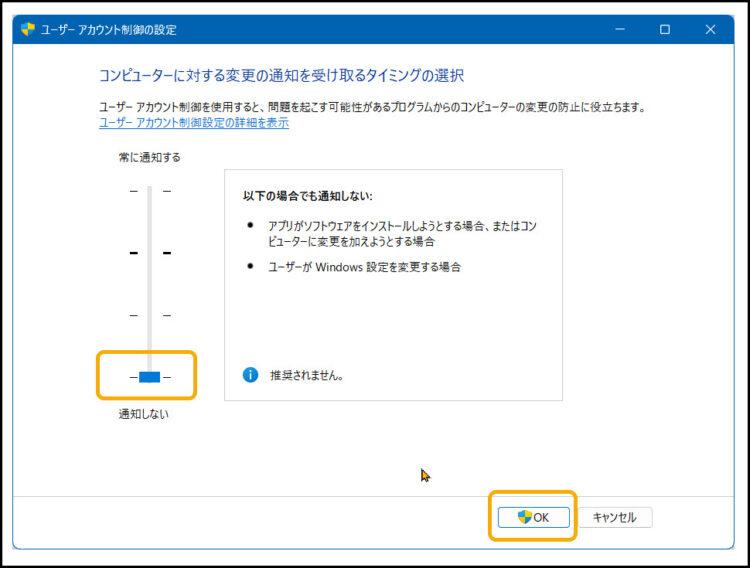
- ユーザーアカウント制御のレベルを「何もしない」に変更すると、「コントロールキー」と「シフトキー」を同時に押しながら、VEGAS Proを起動させれば必ず下記のメッセージが表示されます。
- ユーザーアカウント制御のレベルは、変更後の「通知しない」でも大丈夫ですが、気になる場合にはデフォルト値(上から2番目)に戻してください。
VEGAS Proが不調のときは、まず初期化を!
編集中でのVEGAS Proのフリーズや、編集中の動きがオカシイと感じるとき、編集画面レイアウトが崩れてしまって上手く戻せないときなど、あなたがまず最初に行う事は、本記事に記したVEGASの初期化(リセット)です。この操作を行って様子を見て下さい。
Windowsのメンテナンスや、Windowsの更新が原因ではないかなど、心当たりの追及は直ぐには行わないことです。
VEGAS Proの動きがおかしいなと感じたとき、イイダがあなたの立場でしたら次のような操作をします。
- PCを再起動する。
- VEGAS Proの初期化をする。
- VEGAS Proを起動して編集操作を行い様子を見る。
- (それでも不調が続くときは)どの操作をどのタイミングで行っていたときか見当を付ける。
- 特定の材料(静止画・動画・音楽)に問題があるのか?見当を付ける。
- 特定の材料に振り掛けた調味料(ビデオFx)に問題があるのか?見当を付ける。
- 編集で使っている材料の保存場所(HDDなりSSD)を確認し、材料の場所(ドライブ)をより早いドライブに変更して様子を見る
PCは使えば使うほどに、PC本体もWindowsもくたびれます。
PC本体のくたびれとは、PCが(新品の時よりも)CPUを冷やせなくなるからです。たいていのPCは、CPUクーラーが空冷です。この場合には、CPUクーラーにほこりが付いて冷却効率が落ちるからです。
編集中に(その編集内容によって)一時的にPC負荷が高くなるときがあります。瞬間的にCPUに負荷が掛かるのでCPUの駆動が高くなります。駆動が高くなると言うことは瞬時にCPU温度が高くなります。PCを長い期間にわたって使い続けているとCPUの冷却性能が落ちているので、瞬間的なCPUの温度変化に対応出来ない場合に動画編集ソフトはフリーズしやすくなるのです。
PCを長年にわたって使うとき、CPUの冷却効率が落ちにくいのは水冷のCPUクーラーです。PCの価格が高くなりますが、イイダが水冷のCPUクーラーをオススメするのはこのような理由からです。
本日はここまでとします。
お疲れ様でした。
イイダ拝

VEGAS Proのソースネクスト公式の講師の「山梨の飯田」こと飯田和佳と申します。
約15年に渡ってソニーブランドの頃からVEGAS Proでの動画編集の講師に携わっております。
お気軽にご相談ください。もちろん内容によっては有料ですが。。。
ご興味ある方はパーソナルレッスンもご好評いただいておりますので
お問い合わせ下さい。
0件のコメント