こんにちは、飯田です。
ここ最近は、拙ブログのお問い合わせページからのお問い合わせが多くなっています。
有り難いことです。
たいていのお問い合わせは、有料のトラブル用レスキューチケットを使わずに、私からのメール返信だけで解決する事例が多いです。
その理由としたら、イイダが解説している方法(VEGASの操作手順)はいわゆる一般的な正しいと言われる手順では無く、トラブルを未然に防ぐ操作手順だからでしょうか。
トラブルに限らず、なにか疑問がありましたら問い合わせいただければと思います。
間違いの無いプロジェクト設定について
動画編集において、トラブルを未然に防ぐプロジェクト設定があります。それは何かと言いますと・・・。
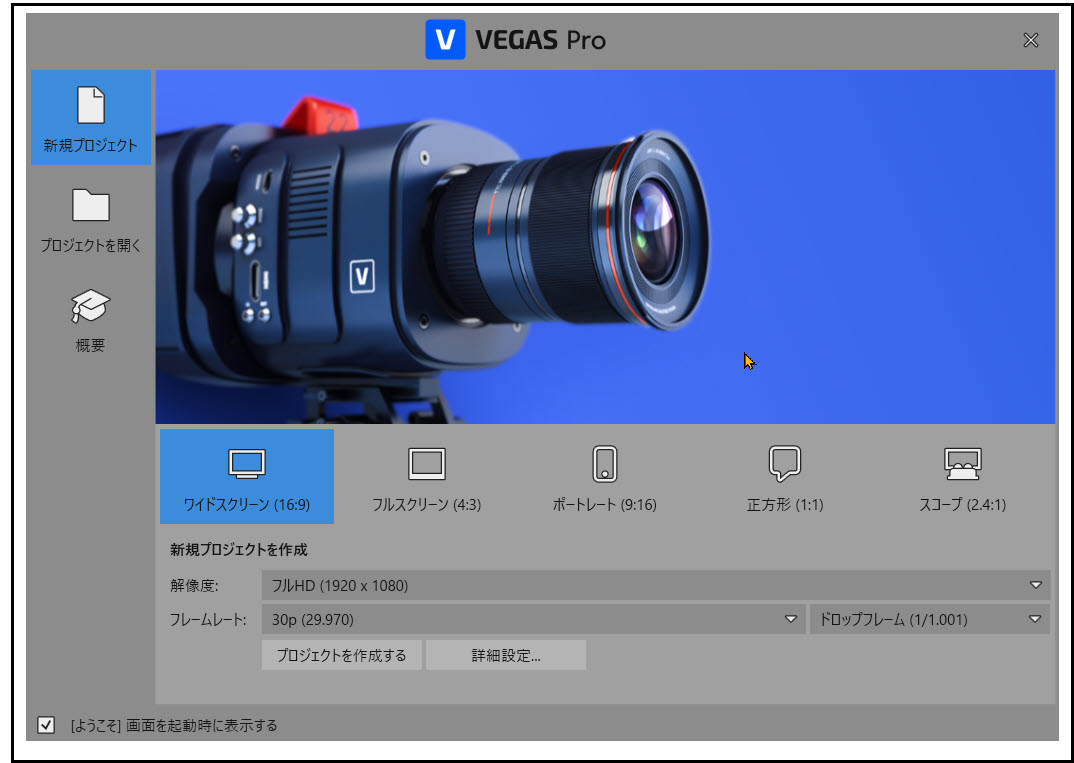
VEGAS Proを起動したときに現れる「ようこそ画面」を使わないことです。
解像度とフレームレート
VEGAS Proで編集するときの流れは、編集(切った・貼った)と書出し(レンダリング)ですが、ここに、編集材料としての動画ファイルが必要ですね。
この3つに共通することが2つあります。
- 解像度
- フレームレート
動画ファイルには、解像度とフレームレートがあり、プロジェクトにも解像度とフレームレートがあり、レンダリング時も解像度とフレームレートがあります。
さらに正確に言えば、フレームレートには「インターレース」か「プログレッシブ」かということもあります。
とくに重要となるのがフレームレートです。
フレームレート
フレームレートとは1秒間の枚数のことです。
例えれば「動画とはパラパラ漫画(静止画)」であり、1秒間に幾枚のパラパラ漫画なのかというのがフレームレートです。
プログレッシブとインターレース
パラパラ漫画を構成する1枚の静止画をよ~く見たときに、
1枚の静止画が「1枚の静止画」であることをプログレッシブと言います。
1枚の静止画を偶数フィールドと奇数フィールドの2枚に分けて「2枚の静止画を足して1枚の静止画」にすることをインターレースと言います。
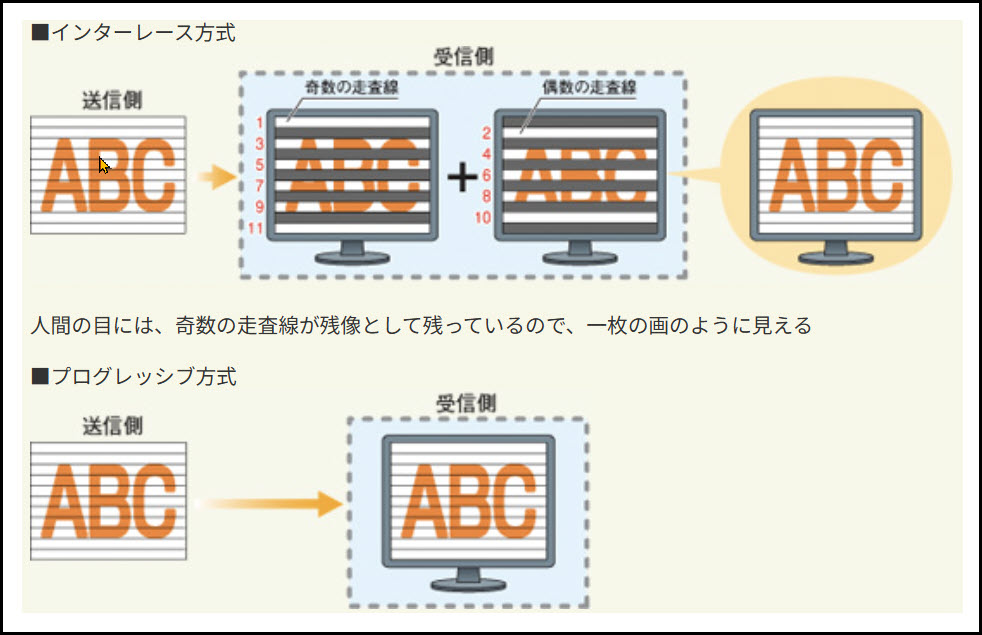
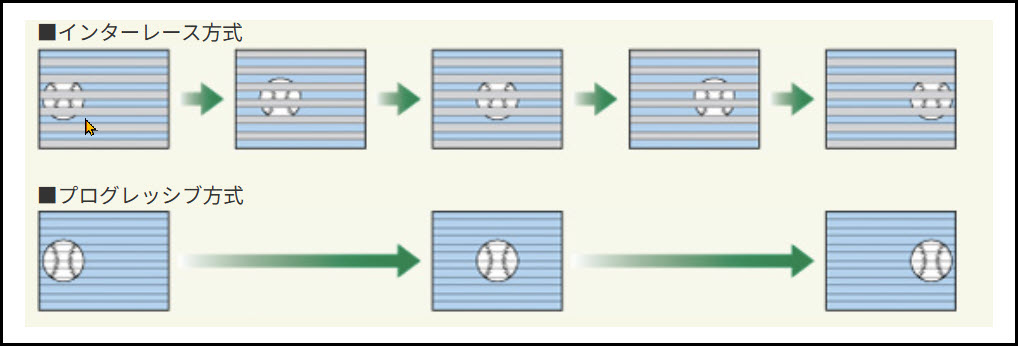
編集時にトラブルが起きやすいのは、
材料となる動画素材のフレームレートと、プロジェクト(設計図)のフレームレートと書出し(レンダリング)のフレームレートが一致していない場合です。
逆に言えば、
トラブルを未然に防ぐためには、動画素材とプロジェクトとレンダリング時のフレームレートを一致させることです。
ようこそ画面は使わないで!
VEGAS Proを起動した直後に現れる「ようこそ画面」は初心者用に追加された機能です。
動画編集初心者の方にはとても便利なように見えますが、ここに落とし穴が隠されています。
動画素材にはフレームレートが存在するという知識を持たずに「ようこそ画面」から進むと、編集が進んでいったときやレンダリング時にフリーズや映像不良の不具合が生じる可能性があります。
賢明なあなたは、VEGAS Proで編集を始めるときは、「ようこそ画面」から編集を始めないようにしてくださいませ。
「ようこそ画面」を使わないことが「転ばぬ先の杖」となります。
お疲れ様でした。
今回はここまでとします。
いつも感謝しています。
ありがとうございます。
山梨のイイダ拝


VEGAS Proのソースネクスト公式の講師の「山梨の飯田」こと飯田和佳と申します。
約15年に渡ってソニーブランドの頃からVEGAS Proでの動画編集の講師に携わっております。
お気軽にご相談ください。もちろん内容によっては有料ですが。。。
ご興味ある方はパーソナルレッスンもご好評いただいておりますので
お問い合わせ下さい。
0件のコメント