こんにちは、イイダです。
イイダが編集で使っているVegas Proですが、Vegas Proでカバーしきれない部分には当然に追加のアプリを使っています。頻繁に使うのは2つで「手ブレ補正」と「ノイズ低減」です。以下の2つのアプリ性能は動画編集業界で世界最高だと言われています。
手ブレ補正は、prodad社のMercalli-SAL
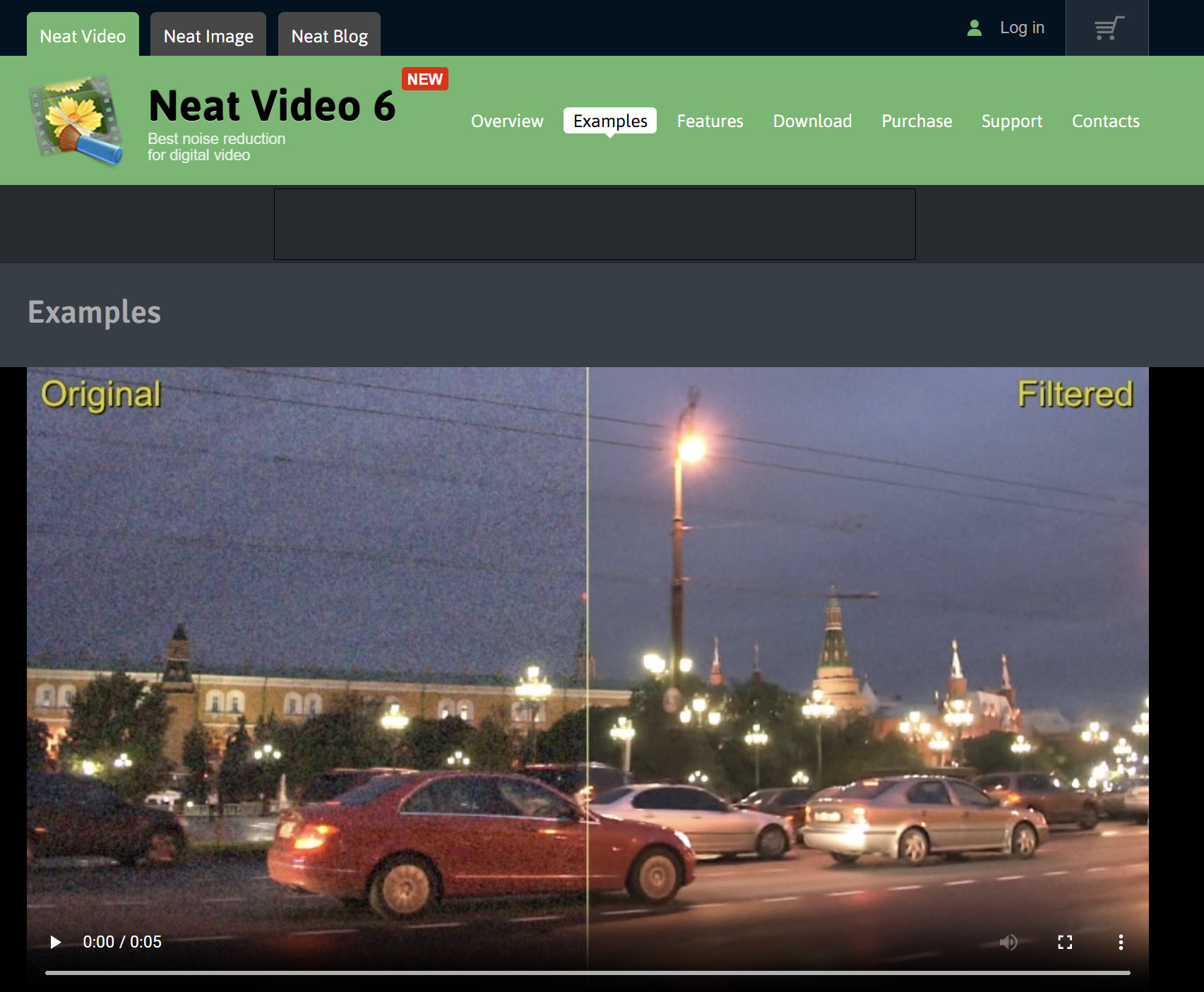
ノイズ低減は、neatvideo社のneatvideo
餅は餅屋
- アプリにはそれぞれ得手不得手があります。撮影した映像に手ブレがあったとき、考え方としては「手ブレ部分を避けて使えるところ」を探します。しかしながらどうしても手ブレ部分を作品で使わざるをえないときに、手ブレ補正効果を掛けて使えるようにします。もちろんVegas ProにもビデオFxのなかに「手ブレ補正」がありますが、処理速度が遅いのです。
- カメラのオートモードで明るさが足りない場所で撮影しました。もしくは、撮影時に明るさが足りなくてISO感度を上げて撮影しました。この動画素材に対してカラーグレーディングなどで明るさを上げると暗い部分にノイズが現れます。もちろんVegas ProにもビデオFxのなかに「ノイズリダクション」がありますが、処理速度が遅いのです。
- Vegas Proの最大の特徴は、ドラッグアンドドロップという(Windows機の)基本操作で編集が出来てしまうところです。ダビンチリゾルブやアドビ・プレミアのように、最初にショートカットを暗記せずとも、編集が出来てしまうところにあります。しかもその操作レスポンスが圧倒的に軽いのです。
ですから、その操作スピードでVegas Proを動かしていると、手ブレ補正のスピードとノイズ処理のスピードがとてもストレスになります。そのような理由から、手ブレ補正にはメルカリ、ノイズ処理にはニートビデオを使っています。
- 世界最高性能と謳われるメルカリとニートビデオを使っているので、たとえその処理に時間が掛かったとしても、そのストレスは受け入れられるのです。
世界最高性能と言われているのだから、時間が掛かったとしてもしょうがないよね。だって、Vegas Proであったなら、もっと時間が掛かるだろうから・・・と諦めが付くからです。
- 動画編集の基本機能は「切った・貼った」です。この切った・貼ったの世界最高性能を持つのはVegas Proです。この使用感については、ダビンチリゾルブやアドビ・プレミアは足下に及びません。
なぜならば、ドラッグアンドドロップだけでは編集が完結しないからです。どうしてもショートカットキーを覚える必要があります。それも複雑なショートカットキーを覚えなければならないからです。
- 「餅は餅屋」ですから、得意分野同士を組み合わせれば良いという考え方です。
アプリにはスタンドアロンとプラグインの2つあります。
Vegas Proはスタンドアロンアプリです。メルカリやニートビデオはプラグインのアプリです。スタンドアロンとは、そのもの自体で、つまり単独で動くアプリです。
メルカリやニートビデオはプラグインアプリです。スタンドアロンアプリに付随して動きます。つまり、スタンドアロンアプリの中に組み込まれて動くのです。メルカリやニートビデオをインストールすると、Vegas ProのビデオFxの項目に現れるのです。
オープンFXという仕組み
貴方もきっと、将来的にはプラグインアプリが必要になるときが来るかもしれません。そしてそのプラグインアプリがそもそもVegas Proで使えるか否か判断に迷うときがあるかと思います。その判断のアイデアを記しておきます。
プラグインアプリのホームページで対応する動画編集アプリにVegas Pro用があれば間違いなく使えますので、Vegas Pro用のプラグインアプリを購入して下さい。ダビンチリゾルブ用やアドビ・プレミア用はあるが、Vegas Pro用がない場合には、オープンFX用がないか探してみてください。
Vegas ProはオープンFXに対応しているので、Vegas Pro用が無くてもオープンFX用が適用できます。
プラグインアプリをアクティベーションするには?
ここでは、手ブレ補正プラグインアプリのメルカリをアクティベーションしてみます。
プラグインアプリのアクティベーションは、Vegas Proでの編集中に該当のプラグインを使うところにアクティベーションの工程があることです。
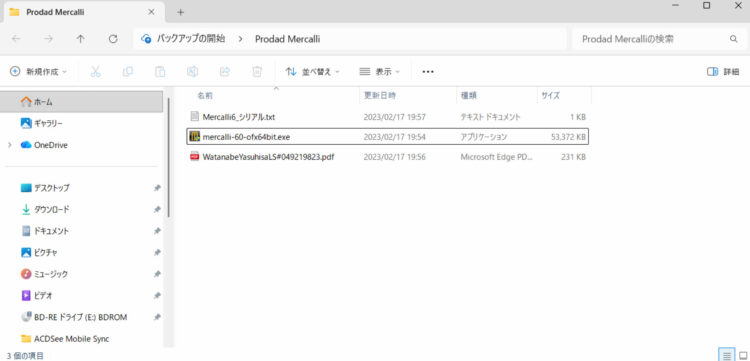
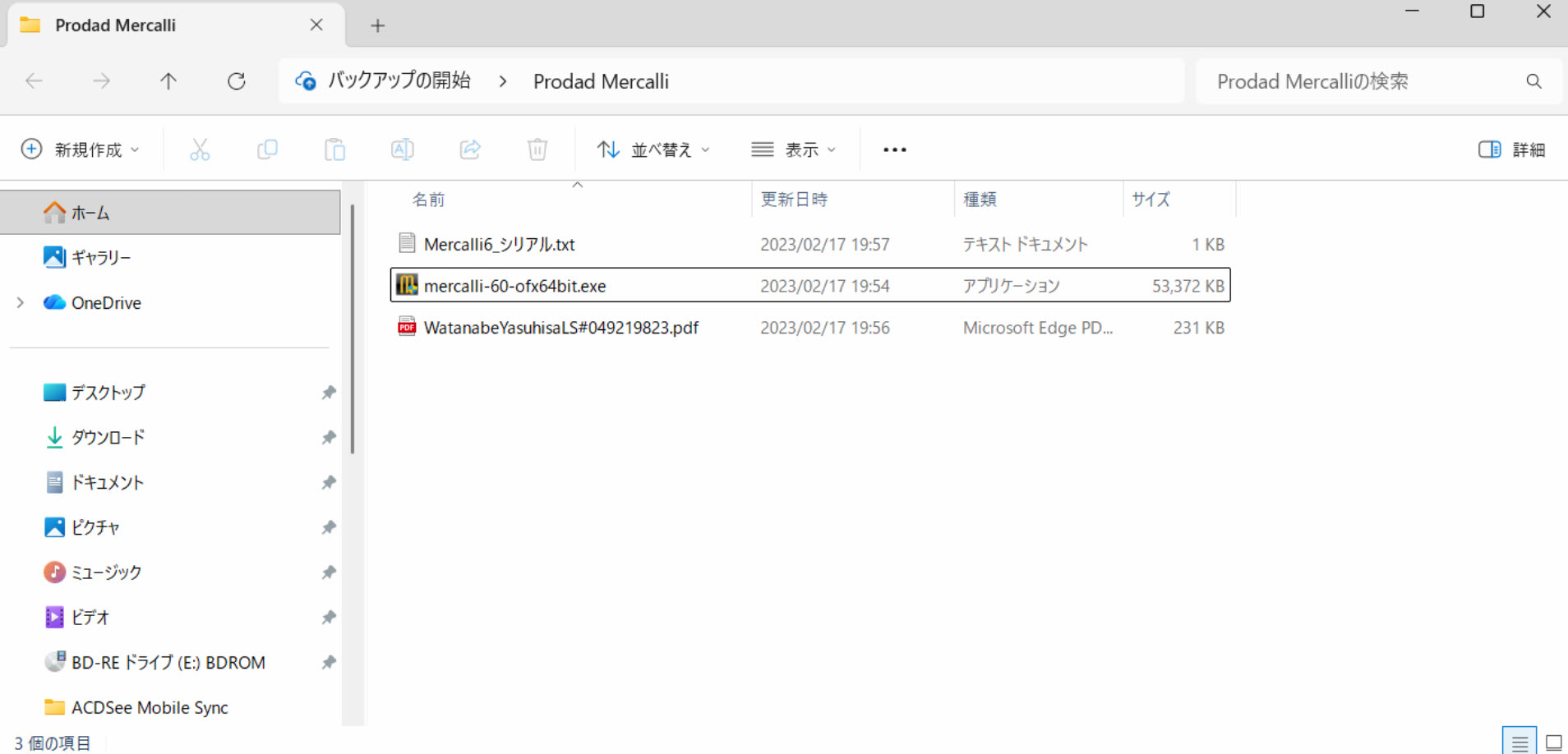
- メルカリをインストールします。
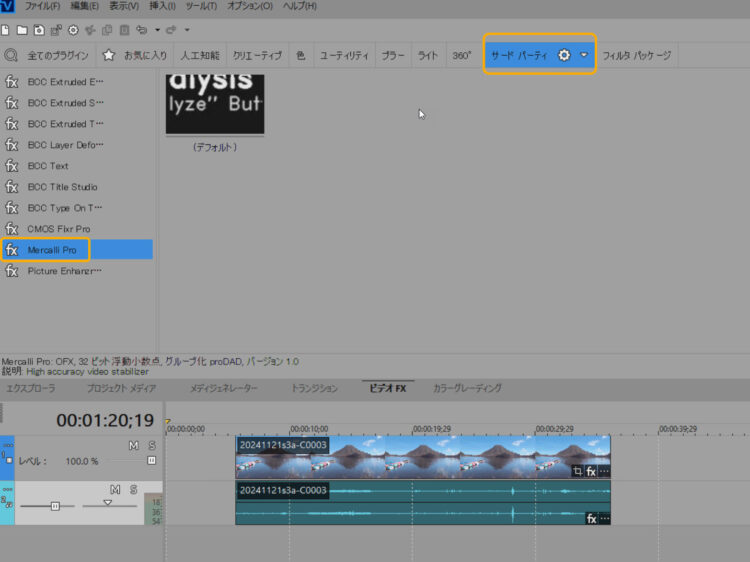
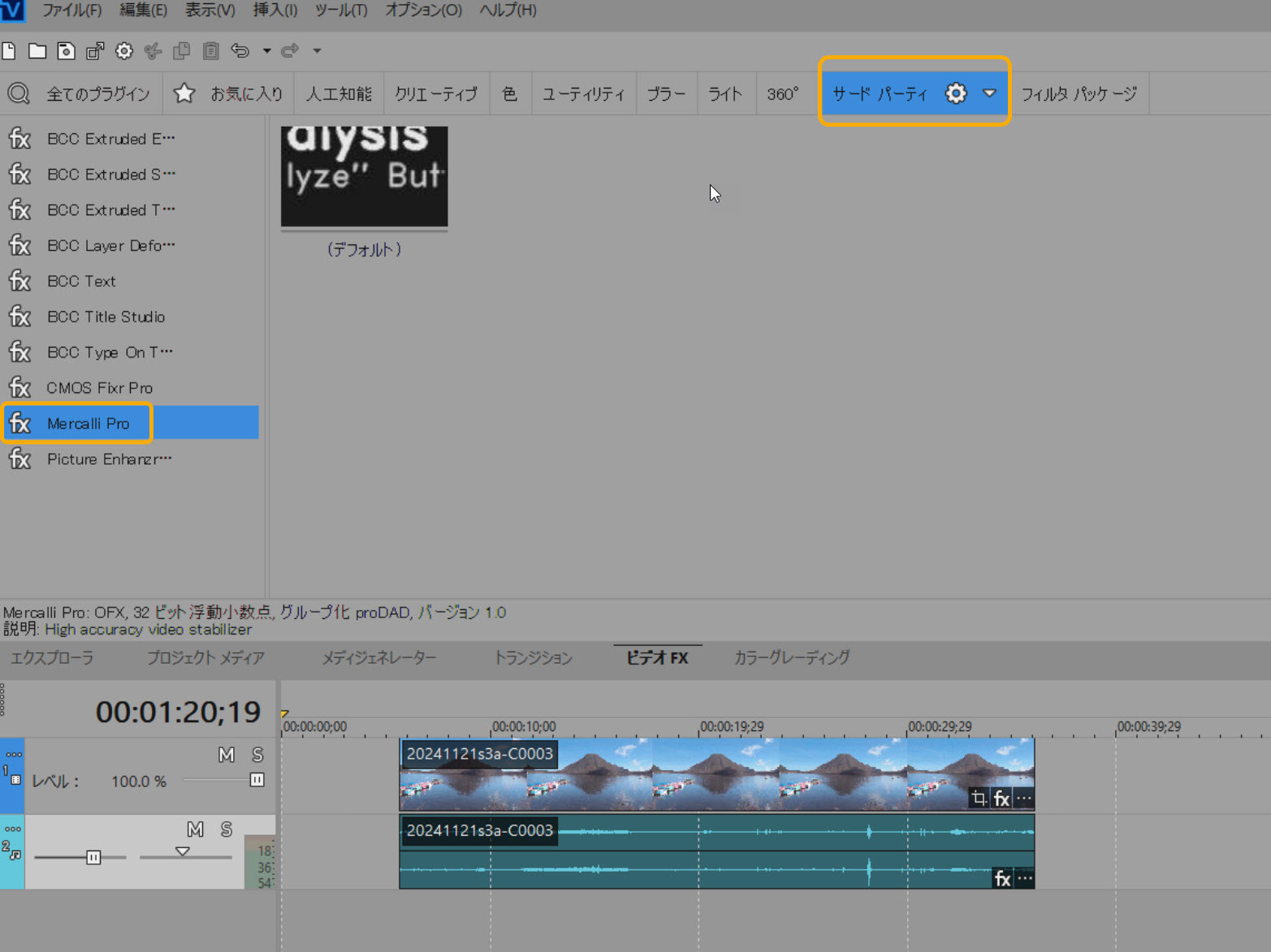
- 「ビデオFxタブ」から「サードパーティ」タブを開いて、「Mercalli Pro」をクリック。
デフォルトをタイムラインの動画にドラッグします。
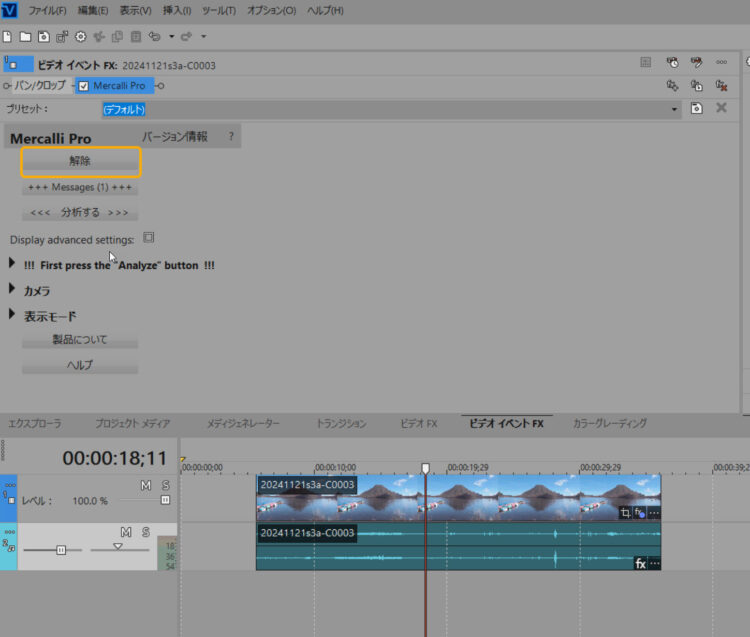
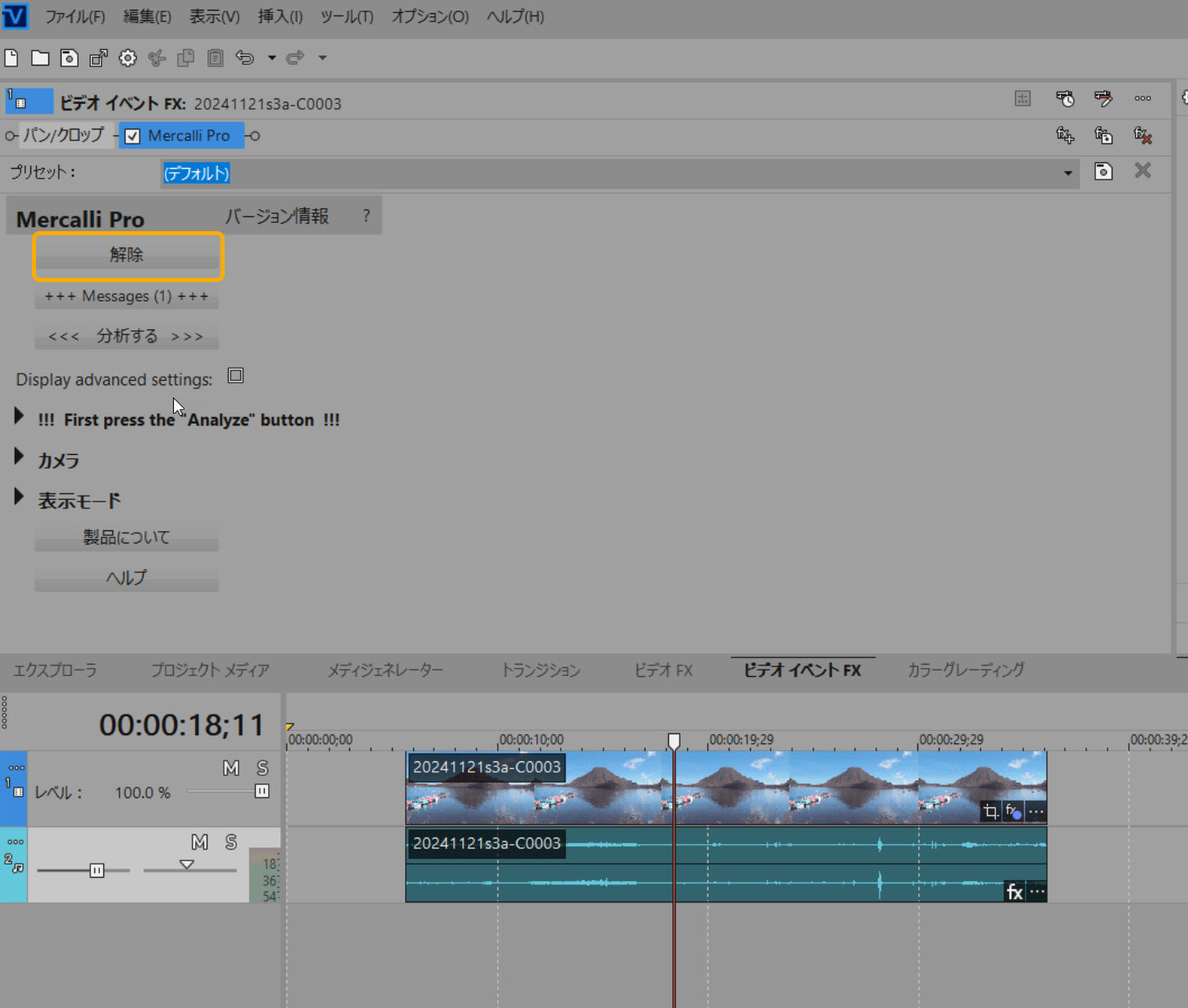
- 「メルカリ」のプロパティが開きます。この中に「解除」という項目があるので「解除」をクリックします。
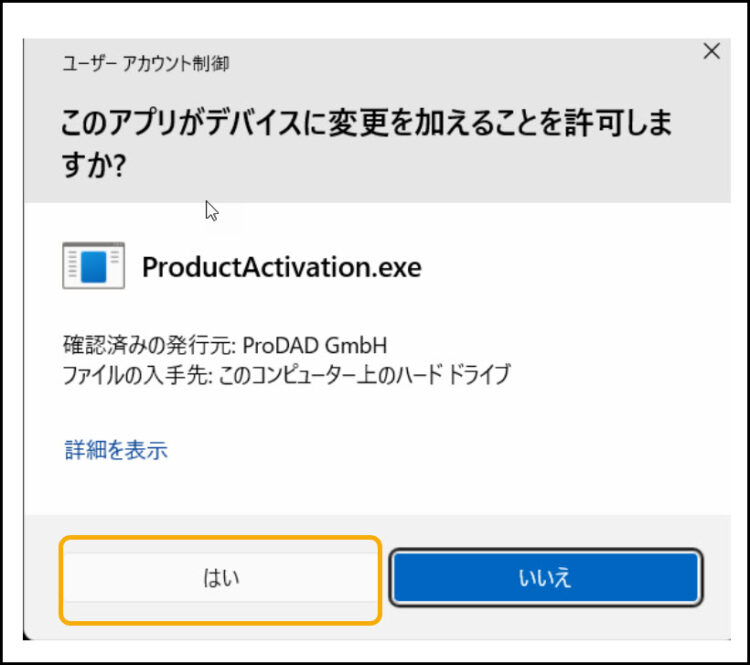
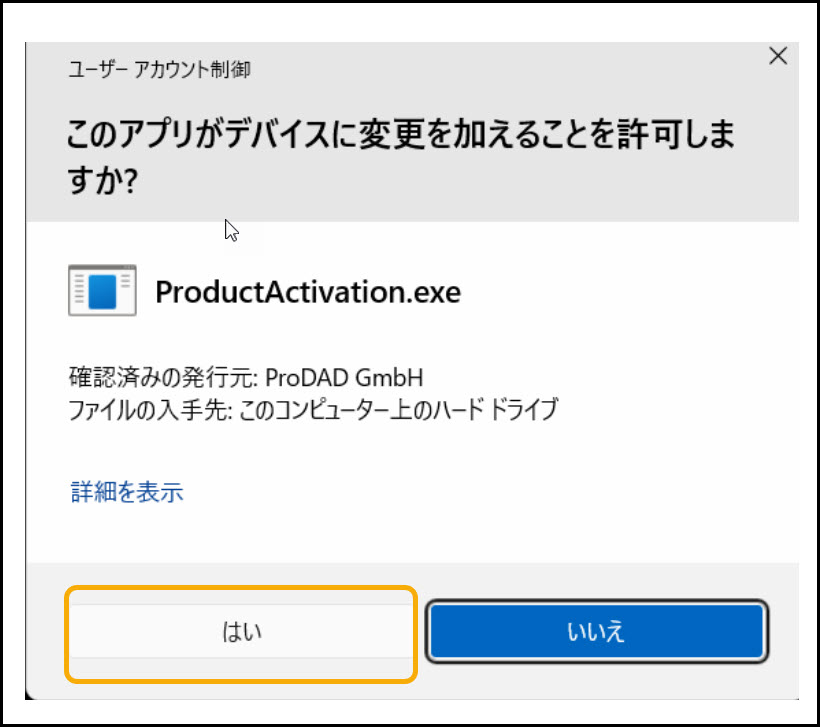
- ユーザーアカウント制御は、「はい」をクリックします。
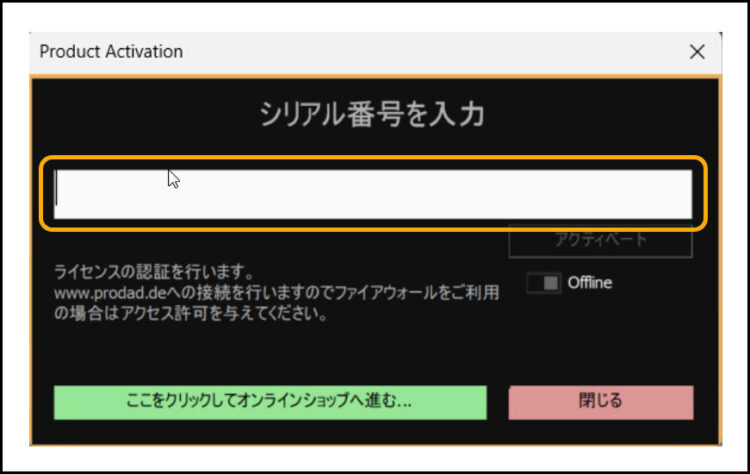
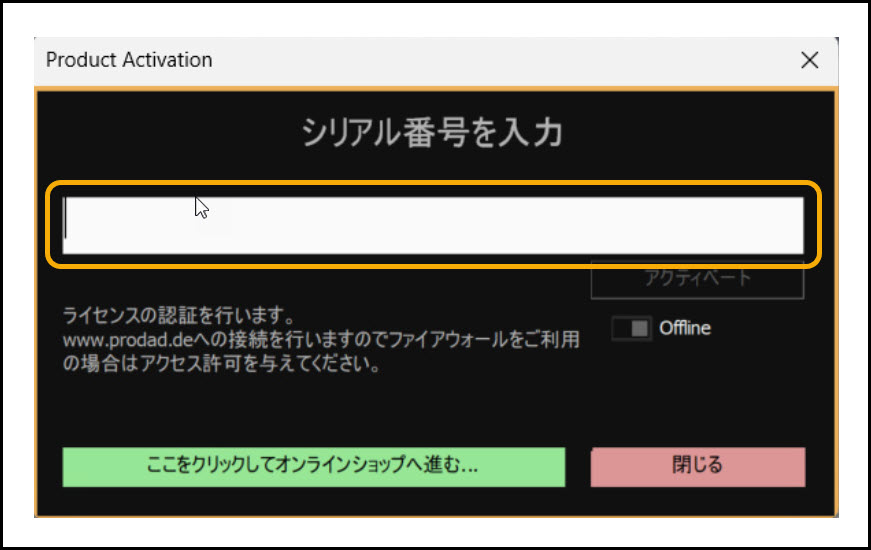
- シリアル番号を入力します。
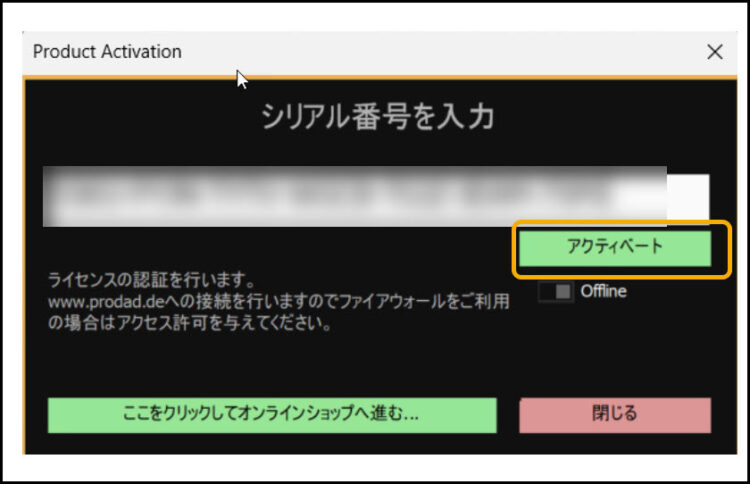
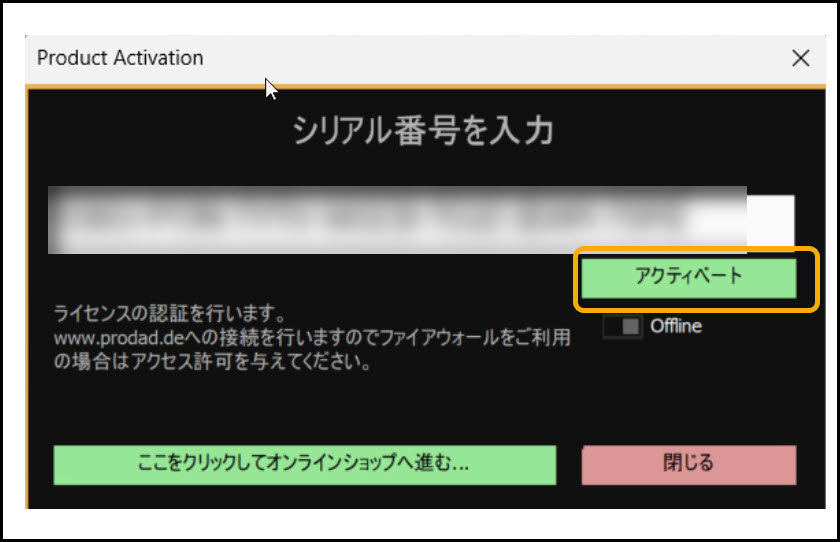
- アクティベートをクリックします。
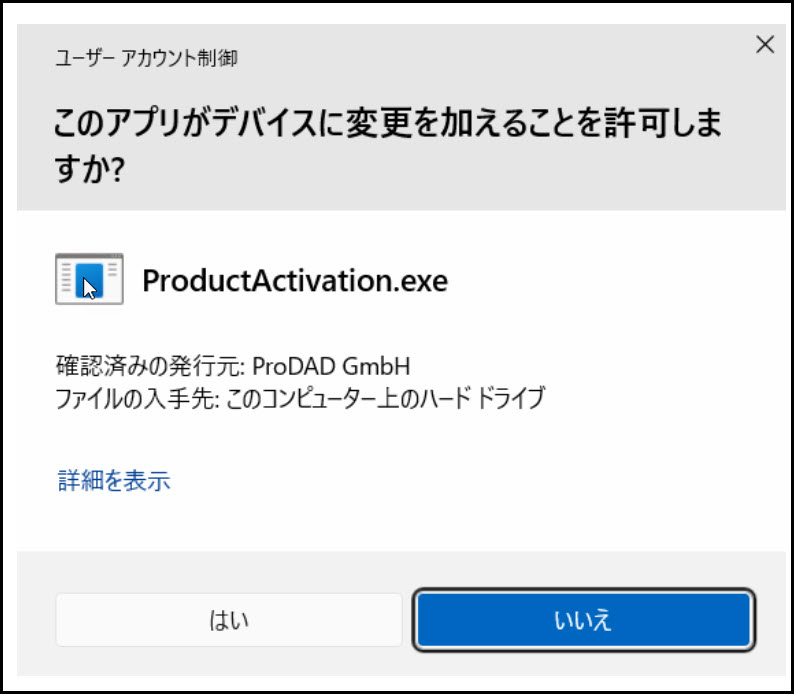
- ユーザーアカウント制御は、「はい」をクリックします。
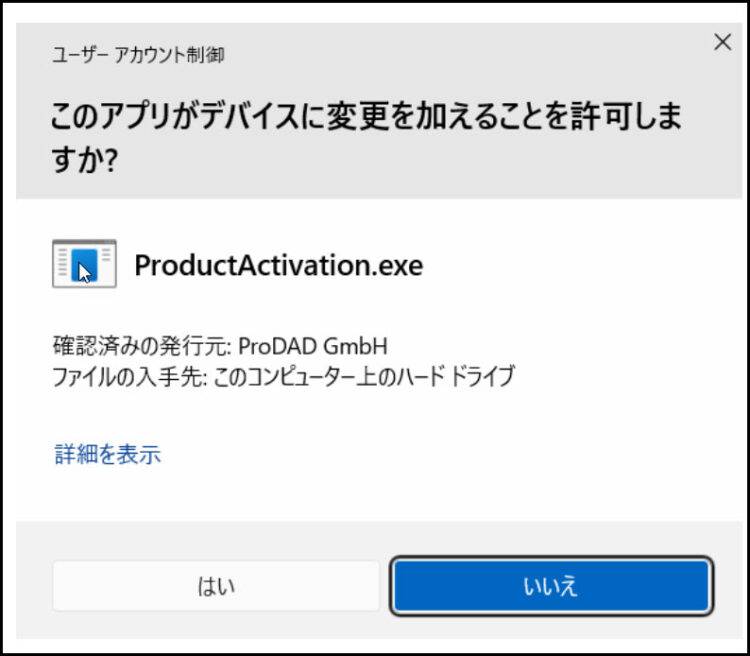
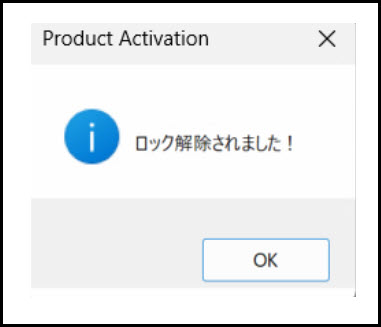
- アクティベーションが出来ました。
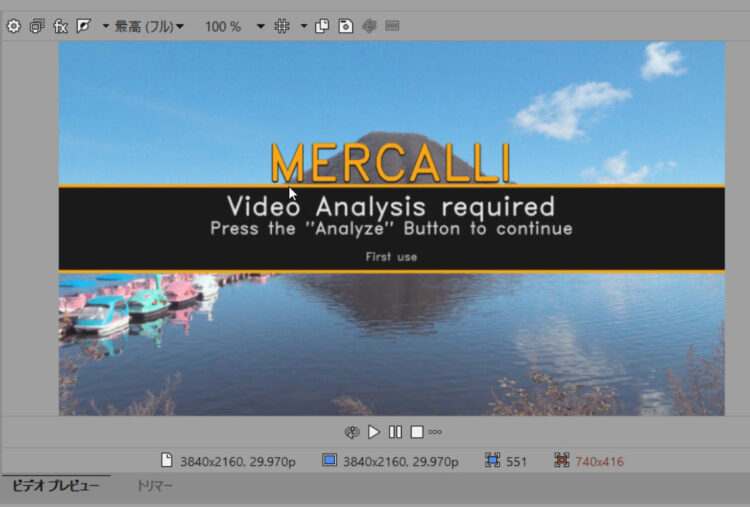
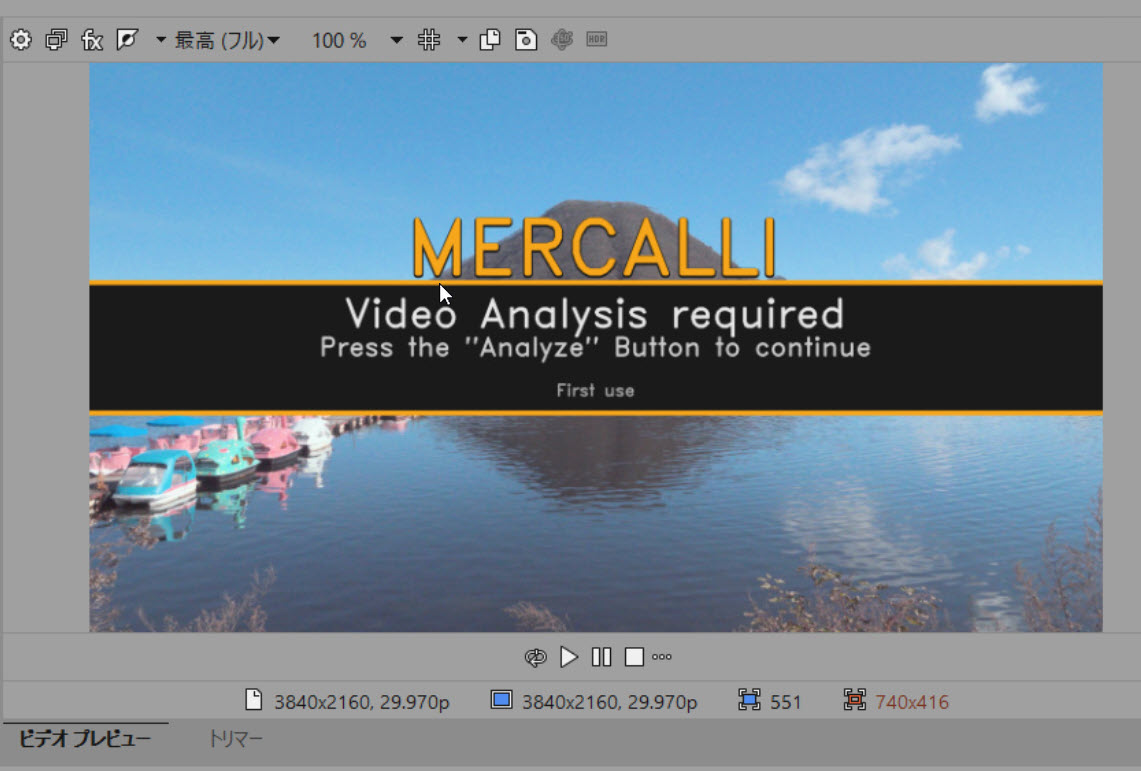
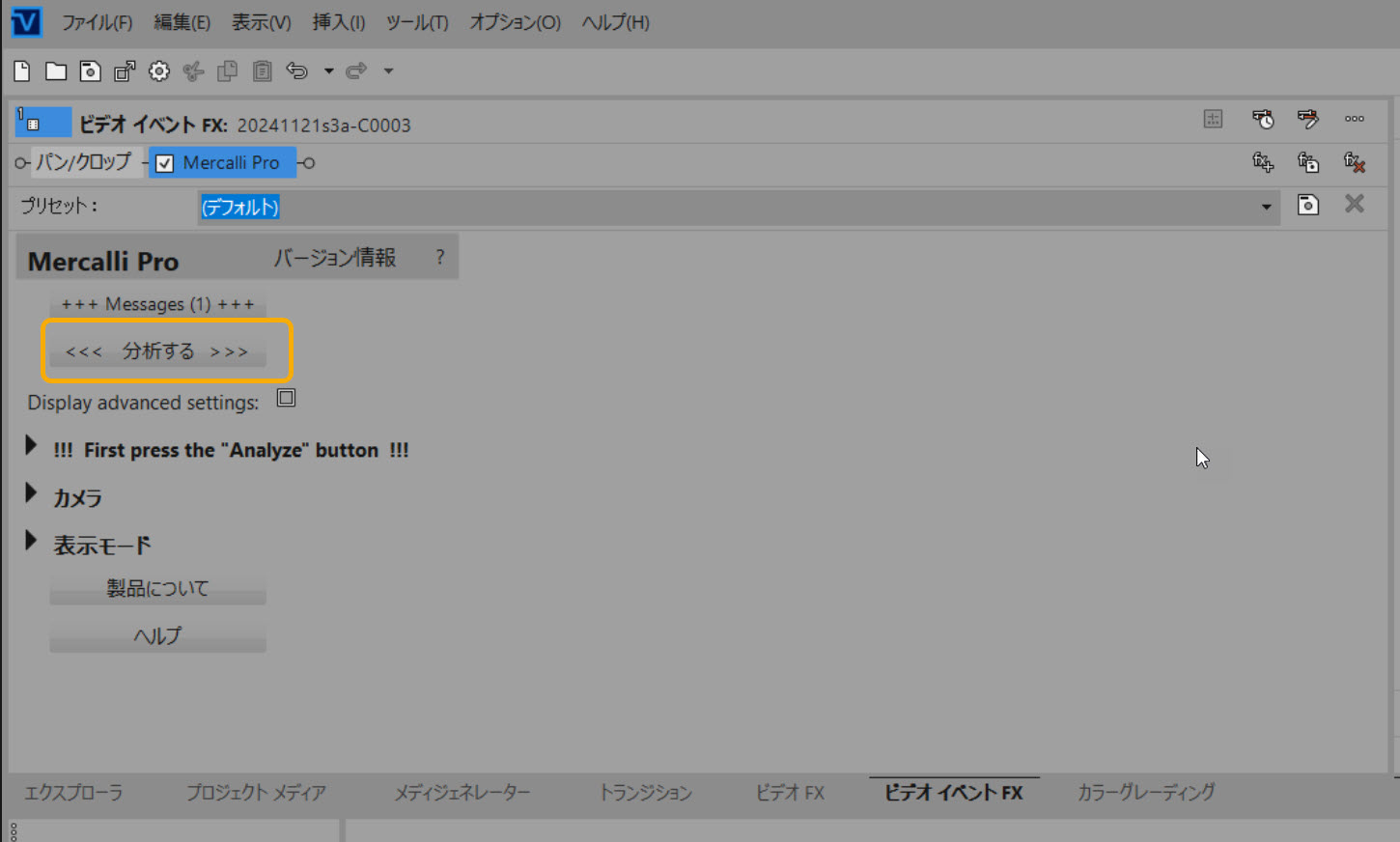
- プレビューには、「アナライズが必要です」と表示されています。
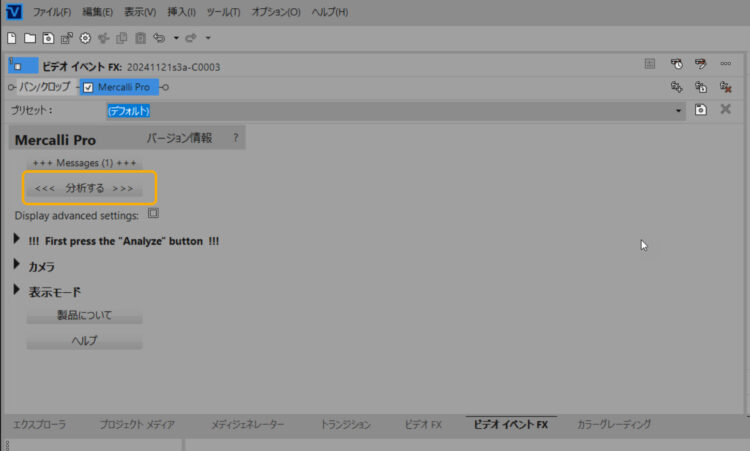
- 「分析する」をクリックします。
- 分析が終わると、手ブレ補正効果が適用されています。
お疲れさまでした。
今回はここまでとします。
いつも感謝しています。
ありがとうございます。
イイダ拝

VEGAS Proのソースネクスト公式の講師の「山梨の飯田」こと飯田和佳と申します。
約15年に渡ってソニーブランドの頃からVEGAS Proでの動画編集の講師に携わっております。
お気軽にご相談ください。もちろん内容によっては有料ですが。。。
ご興味ある方はパーソナルレッスンもご好評いただいておりますので
お問い合わせ下さい。



0件のコメント