こんにちは、イイダです。
ここ幾日かは連続してVegas Proの色味調整(Color grading)について記しています。それはリモートレッスンを受講してくださっている受講生さんのレッスン内容が、「色調整」に大きく傾いてきたことによります。
受講生さんの自習(復習)に役立つよう、Vegas Proのカラーグレーディングパネル(Color grading panel)についての補講として書き記しておきます。
連載の過去記事を御覧になっていないようでしたら、下記の過去記事からご一読いただくと解説している流れが解りやすいです。
- 撮影が上手くなりたいのならMyncを使え!
- Vegas Proのビデオスコープとカラーグレーディングパネルについて・・・その1
- 私のカメラはソニー製です。S-Log3で撮影できますか?
- Log撮影は(自動車に例えると)マニュアル車の運転と同じこと!
さて、本論に入ります。
カラーグレーディングパネルを貴方が手足のように操作するために、今後の記事に於いて、必要な情報を幾つかの記事に分けてお話ししていきます。ゆっくりと、そして幾度も繰り返して読み込んでくださいませ。
色調整は「色味の調整」と「明るさの分布」の調整の2つからアプローチします。
とするならば、カラーグレーディングパネルにおいては、「色味の調整」と「明るさの分布」はどの部分で操作するのでしょうか?
カラーグレーディングパネルは5つのタブ(項目)から作られています。
- LITs
- カラーホイール
- 範囲限定カラーホイール
- ユーティリティ
- カーブ
まずは、カラーグレーディングパネルを開いたら、5項目(5つのタブ)を意識してください。これらの5つの項目はそれぞれ色味調整に使うものですが、最初に理解することは項目中の「カラーホイール」です。
このカラーホイールを理解すると私たちが扱っている「色」に対する理解が深まります。カラーホールの理解が深まると結果として「色」についての理解が深まり、その延長線上で、残り4項目の理解が深まるからです。
5項目の中に「カラーホイール」と「範囲限定カラーホイール」という似た名称のカラーホイールがあります。ここで扱うのは「カラーホイール」ですので、お気を付け下さい。
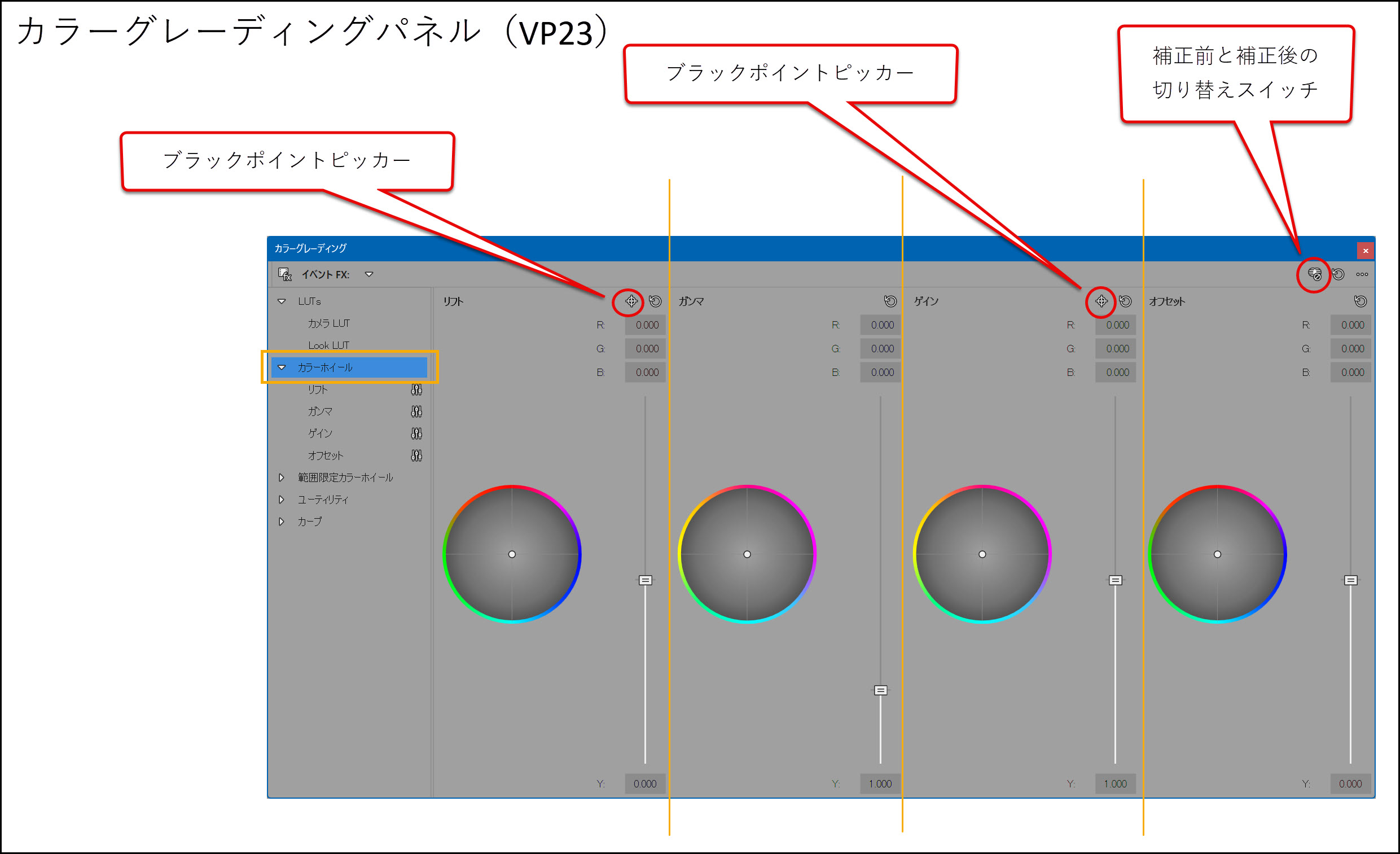
5つのタブの中から「カラーホイール」タブをクリックすると4つの円が表示されます。4つの円のそれぞれの箇所(リフト・ガンマ・ゲイン:オフセット)が、私たちが扱いたい対象となる明るさの分類に対応しています。
オフセットは画全体に効果を与える機能です。色のバランスを保持したままに色温度を変化させる機能だと考えてください。簡単に言えばホワイトバランスの調整機能だと考えてください。
明るさの分類とは、「暗いところ・中間・明るいところ」の3分類です。
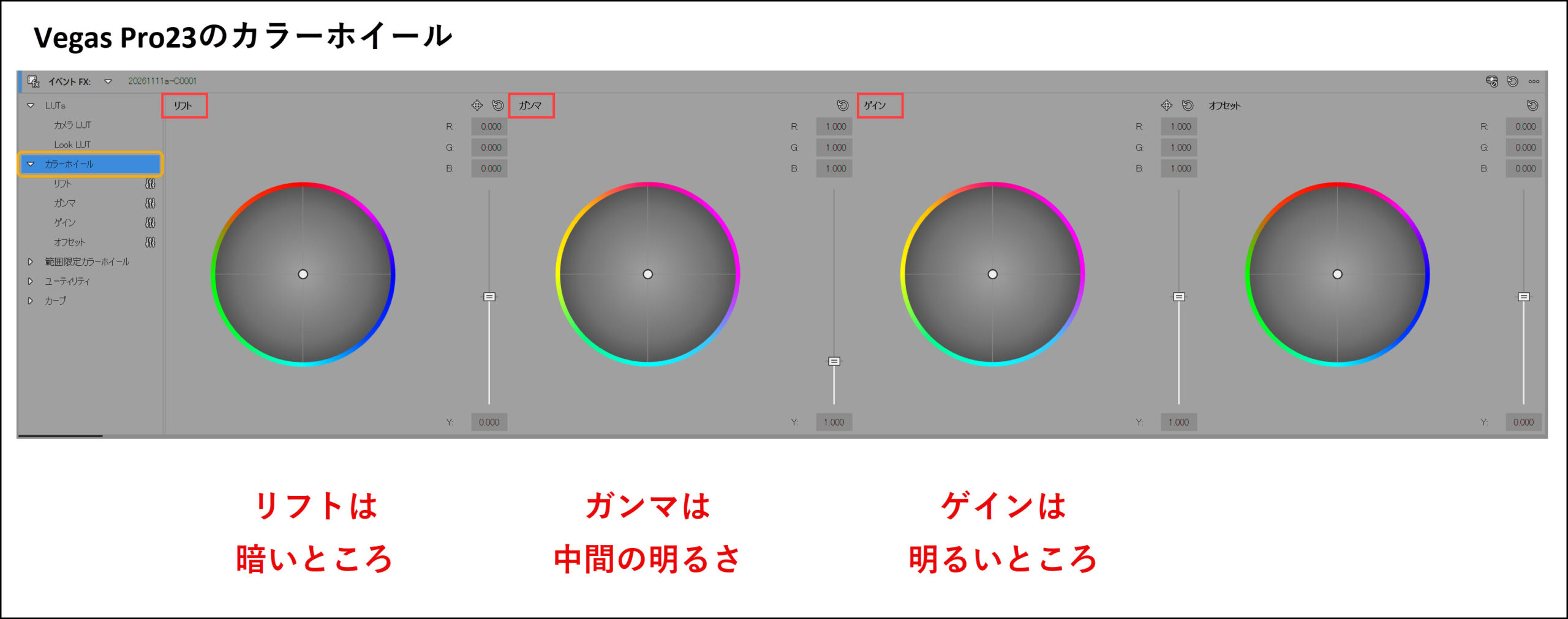
下図はVegas Pro23のカラーグレーディングパネルの「カラーホイールタブ」を開いたところです。
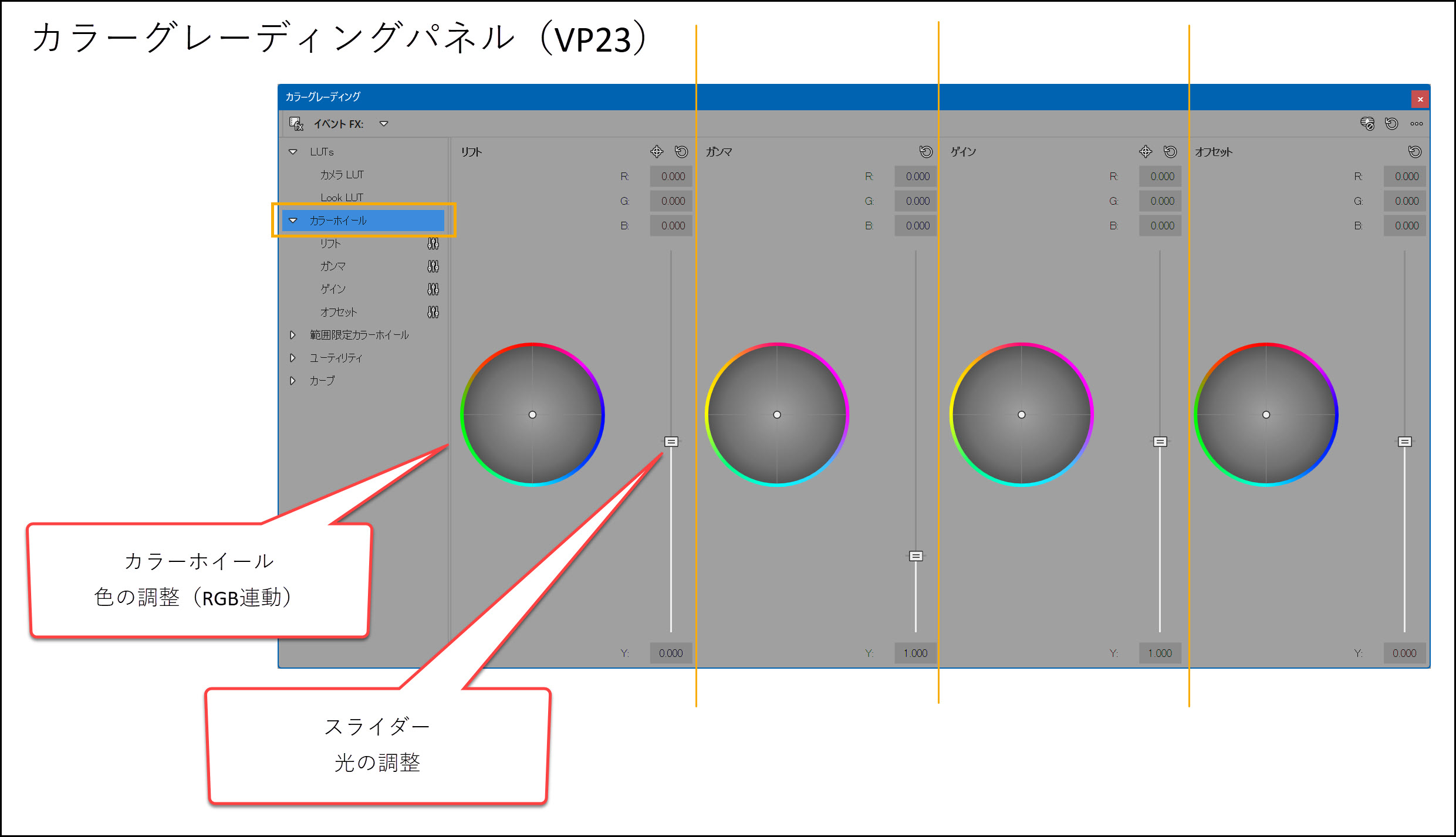
「リフト」の箇所には、円環(カラーホイール)と縦のスライダーがありますね。そして、色の調整は2方向からのアプローチ(色味と光の分布)でした。そこで、色味の調整がカラーホイール、光の分布調整がスライダーなのです。
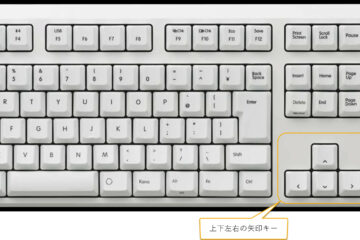
細かい操作には「Ctrl(コントロール)」キーを押しながらドラッグします!
貴方はさっそくに、スライダーをドラッグして動かし、カラーホイールの中心点をドラッグして動かすことによって、(プレビュー画面を見ながらら)色味が変わることがお分かりかと思います。しかしながら、ドラッグすると色味の変化が大きすぎると感じませんか?
パソコンはマウスのドラッグ量に対して変化するように出来ています。ですので、細かいドラッグ操作をするときに大きく動きすぎてしまう対処法は「操作する画面」を大きくするというのがセオリーです。
つまり、カラーグレーディングパネル画面を大きく表示するのです。大きく表示した上でドラッグすると大きくする前よりも丁寧なドラッグが出来ます。
細かいドラッグ操作をするには、もう一つのアイデアがあります。それは、ドラッグするときに「Ctrl(コントロール)キー」を押しながらドラッグするのです。すると、移動量がセーブされてドラッグできます。
カラーグレーディングパネルのカラーホイールをドラッグするとき、スライダーをドラッグするときにコントロールキーを押しながらドラッグしてください。これで細かい操作が可能になります。
因みにですが、マウスのドラッグ操作で「細かいドラッグをしたいとにコントロールキーを押しながらドラッグする」というのは、今回のカラーグレーディングパネルに限らず、他のVegas Pro操作でも同様です。Vegas Proを快適に操作するTipsの一つです。覚えておいて下さい。
リセット操作に気をつける
リフト・ガンマ。ゲイン・オフセットの4項目それぞれに対してカラーホイールとスライダーという機能が2つあります。それらの操作後に初期値にしたい、リセットしたいというときの注意がありますのでお話しします。
- 該当のカラーホイールだけをリセットする→カラーホイールの中でダブルクリック
- 該当のスライダーだけをリセットする→スライダーのノブをダブルクリック
- (例えばゲインの)カラーホイールとスライダーを両方ともリセットする→ゲインのリセットマークをクリック
- リフト・ガンマ・ゲイン・オフセットのカラーホイールとスライダーをリセットする→カラーグレーディングパネル右上にあるリセットマークをクリックする
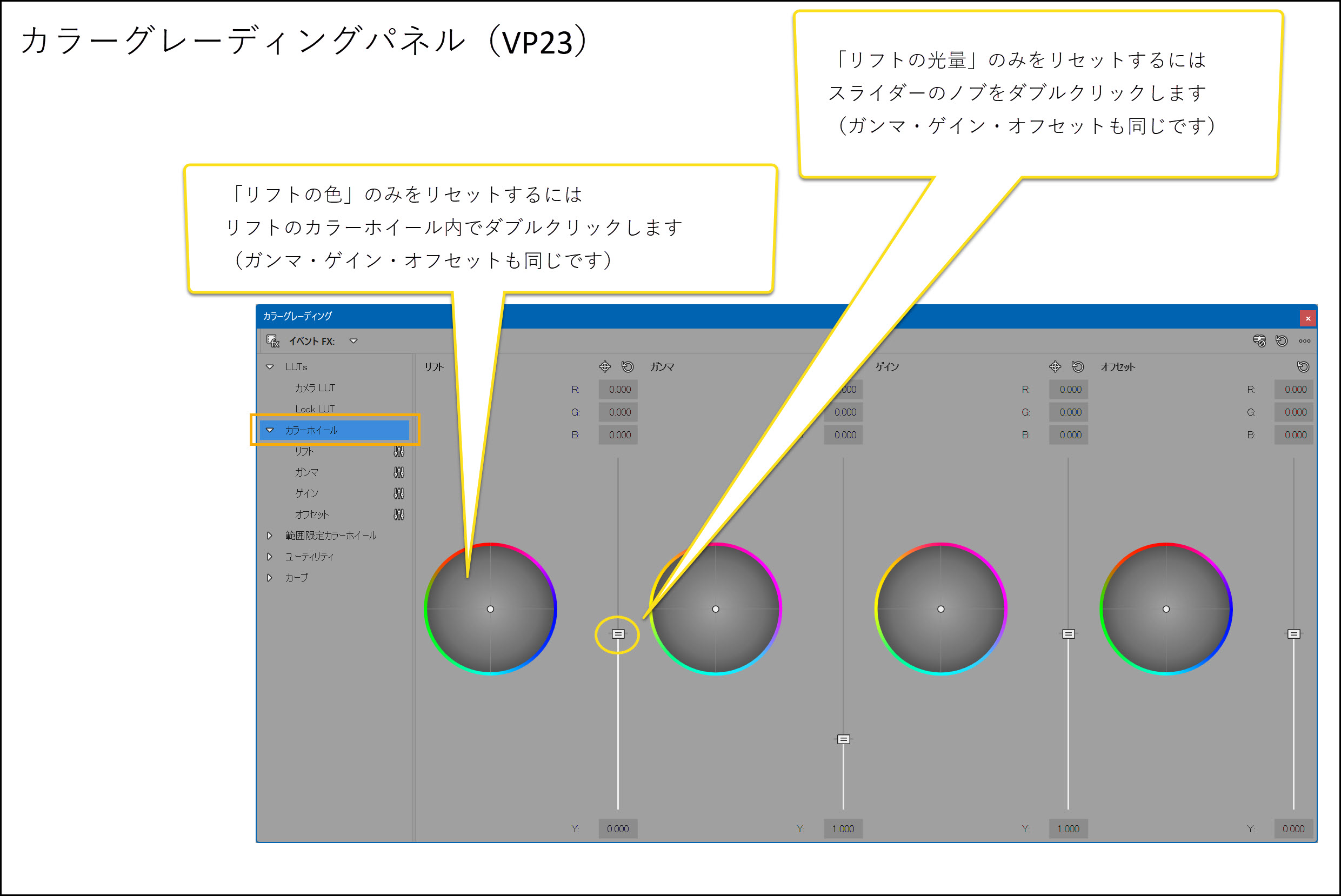
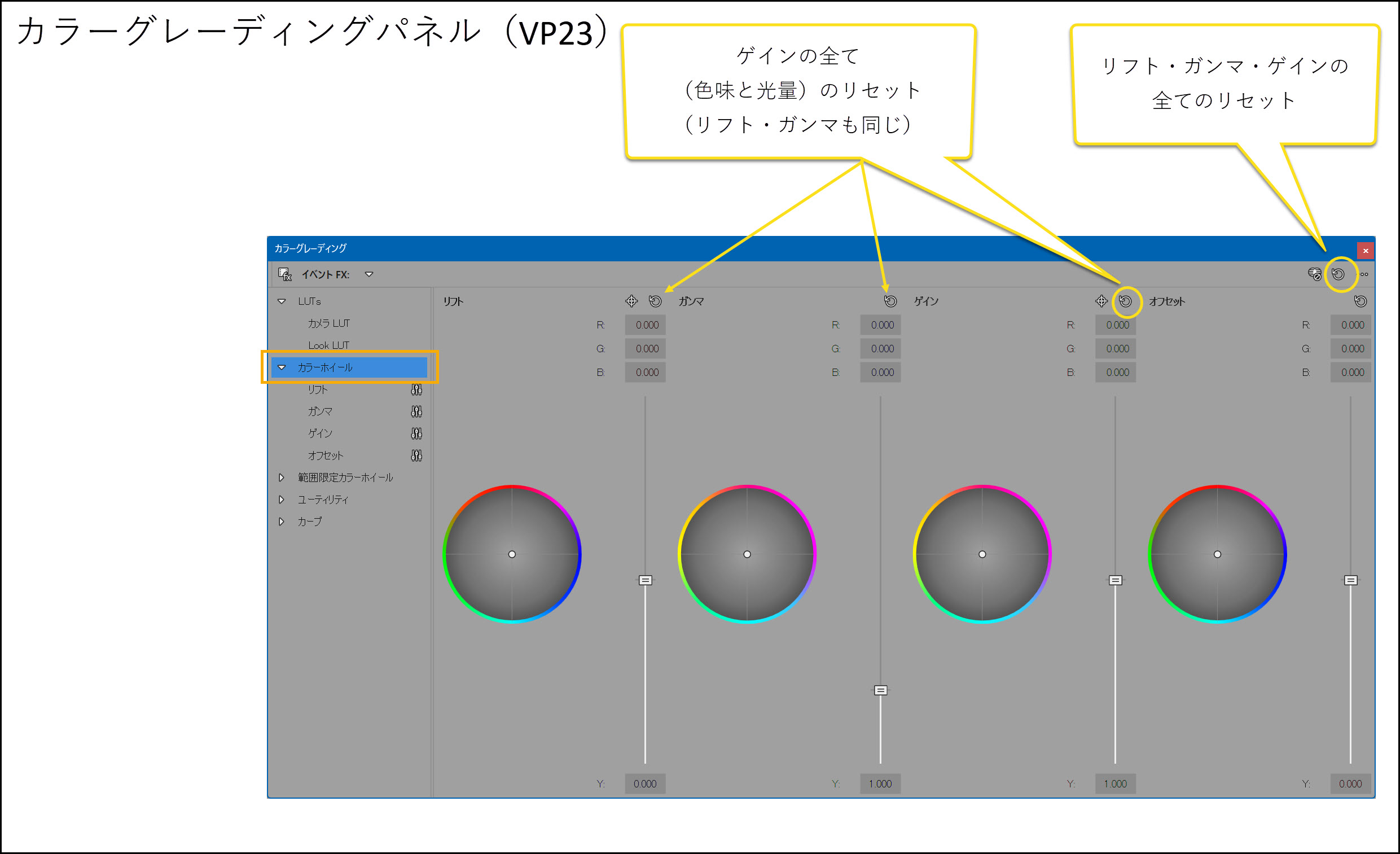
リセットするスイッチの場所を間違えると、光の分布は調整済みで、色味だけリセットしたいとき、光量も一緒にリセットしてしまいます。
このようなことが起きると、光の分布を改めて調整しなくてはなりません。二度手間となります。リセットの方法もよく抑えておいて下さい。
色調整でパラメータを変化させる毎に「補正前」と補正後」を切り替えることは大切です。
色をいじったら、最低45分に10分は眼を休めてください。
眼を労るという意味もありますが、色に対する感覚(見え方)がズレてきます。30分~45分くらい続けて色調整をしたならば、10分程度は眼を休めて下さい。色の見え方がリセットされます。
お疲れさまでした。
今回はここまでとします。
いつも感謝しています。
ありがとうございます。
イイダ拝

VEGAS Proのソースネクスト公式の講師の「山梨の飯田」こと飯田和佳と申します。
約15年に渡ってソニーブランドの頃からVEGAS Proでの動画編集の講師に携わっております。
お気軽にご相談ください。もちろん内容によっては有料ですが。。。
ご興味ある方はパーソナルレッスンもご好評いただいておりますので
お問い合わせ下さい。

0件のコメント