こんにちは、イイダです。
今回はカラーグレーディングパネルを使うときのひねりワザを記します。
すでにご存じの方は復習だと思って読み進めてください。
Vegas Pro26やVegas Pro27等は、カラーグレーディングのアイコンをクリックしても自動でビデオスコープが表示されません。その都度に「表示」→「ウィンド」→「ビデオスコープ」を表示させていることと思います。
次回からは次に記すアイデアを使ってみてください。下図はVP23ですが、カラーグレーディングパネルが装備されたVegas Proでしたら操作は共通です。
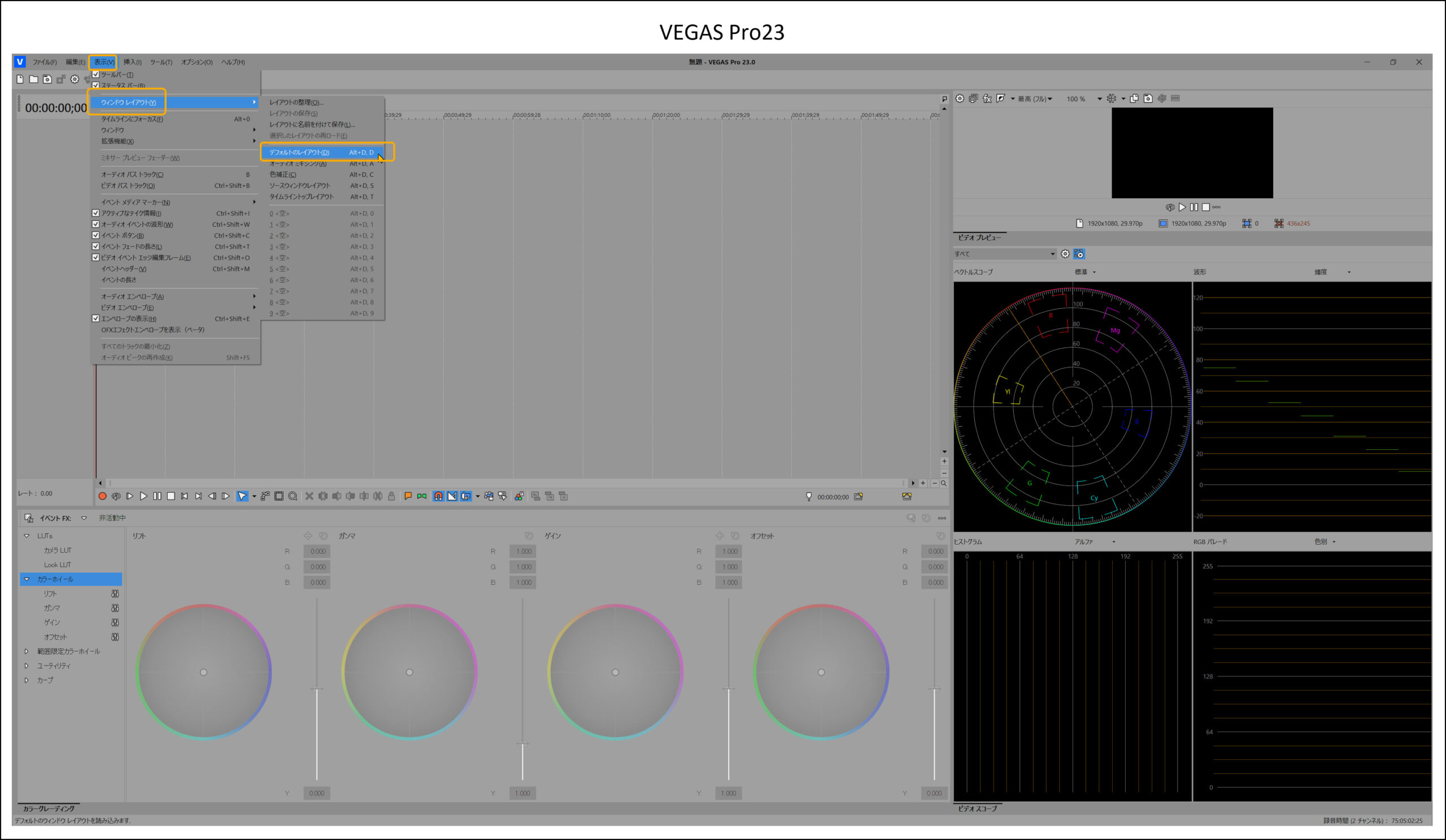
「表示」→「ウィンドレイアウト」→「色補正」
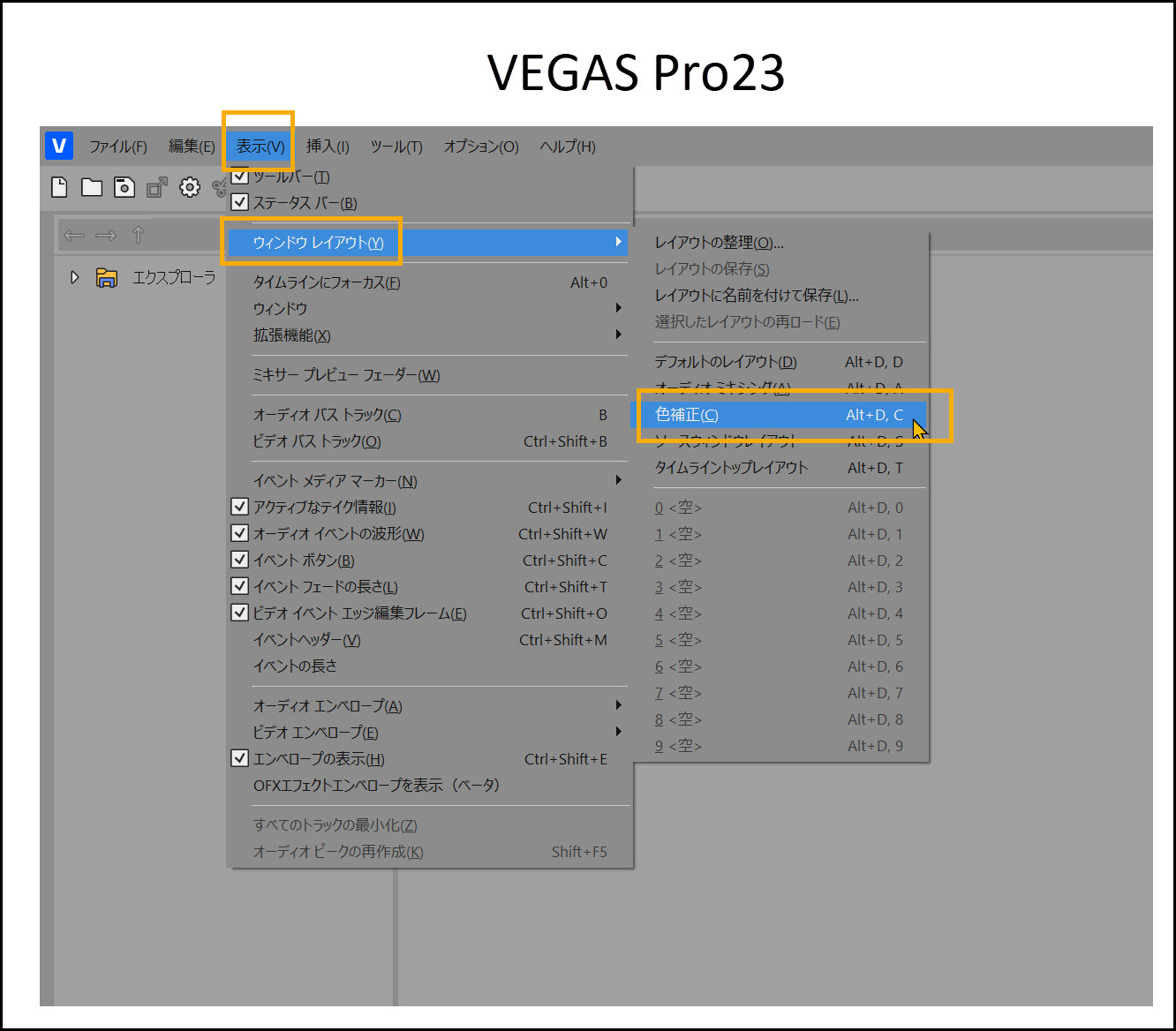
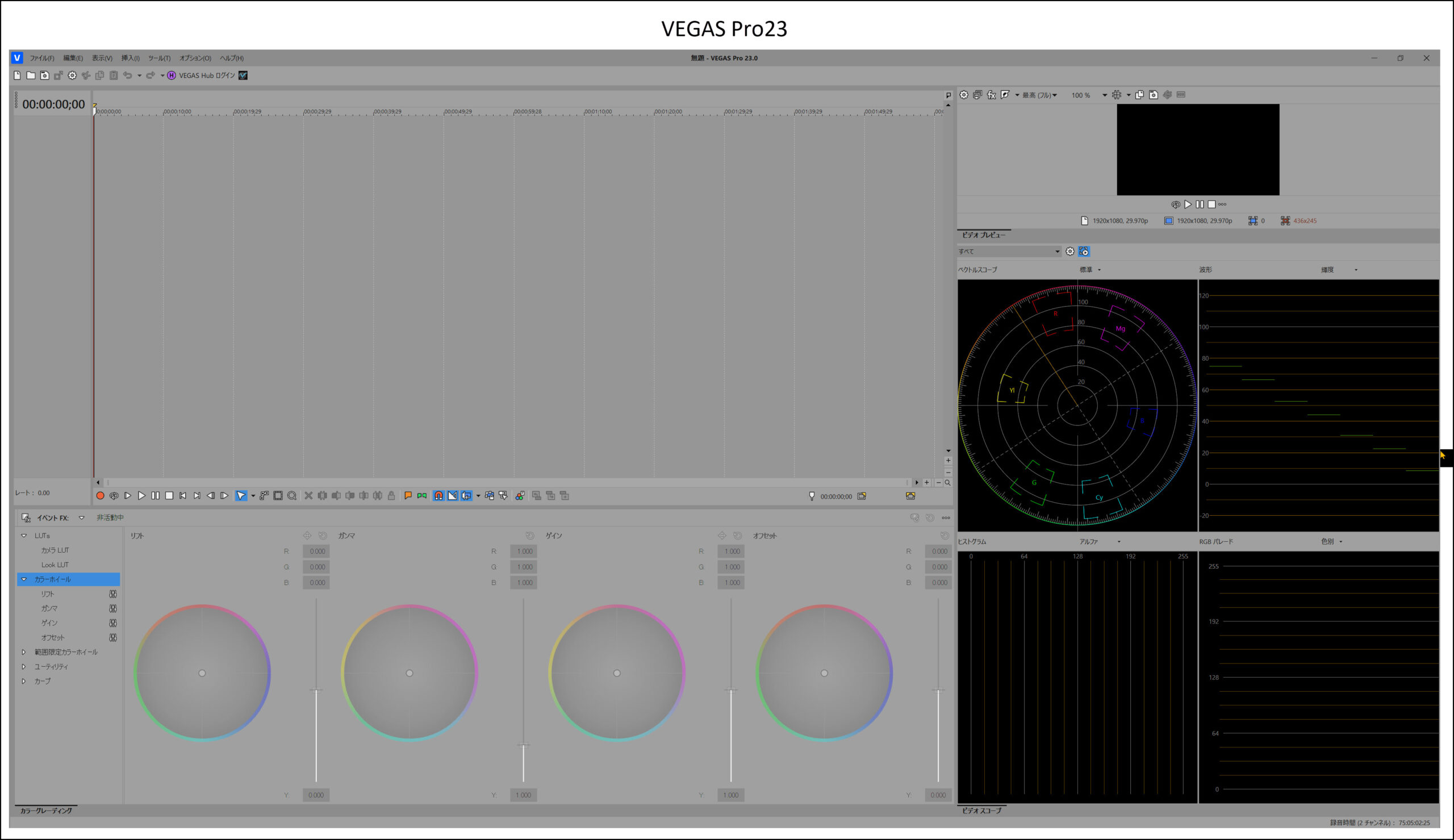
「色補正用のレイアウト」に変わります。
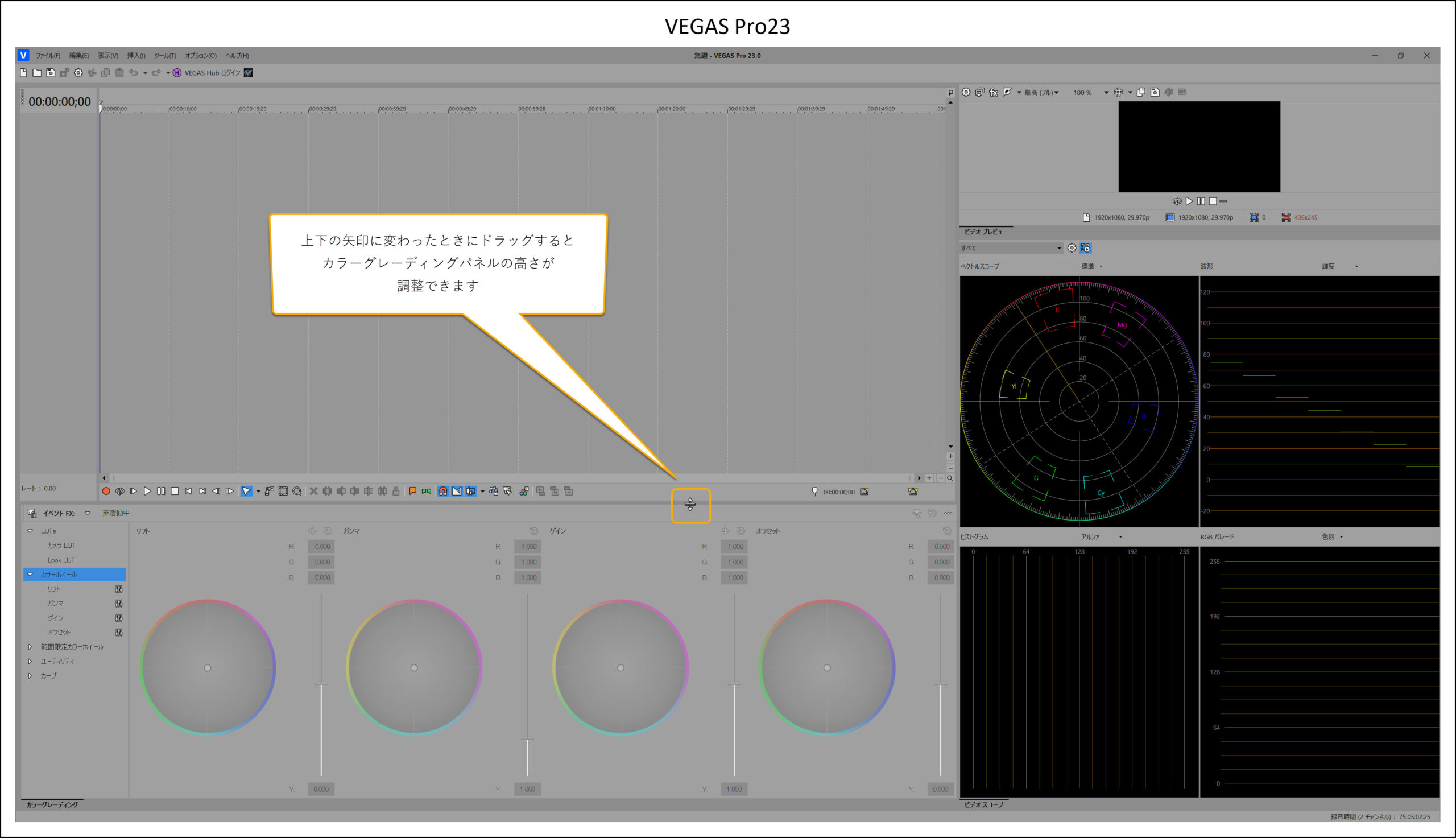
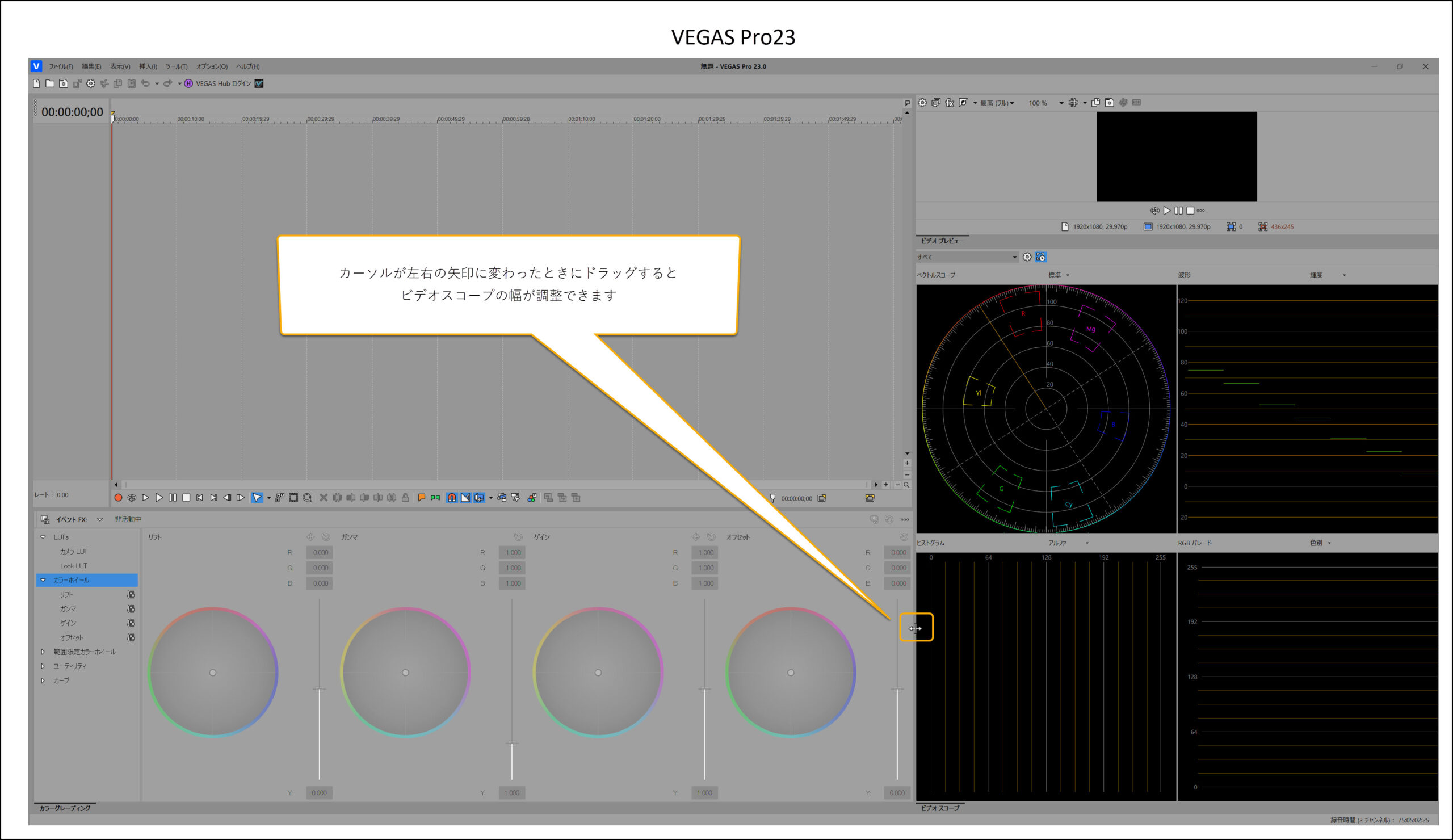
ドラッグで項目の高さ・幅が調整できます。
「表示」→「ウィンドレイアウト」→「デフォルトのレイアウト」で元のレイアウトに戻ります。
カラーホイール操作のコツ
VP23以降の色補正レイアウトは、カラーグレーディングの幅が狭くなっているので使いにくいのでは?との疑問が生じるかと思います。貴方のその疑問は正常な感覚です。
カラーグレーディングパネルが小さくなると、ドラッグ操作に於いてはマウスの小さな動きが大きな反応になってしまうからです。
ここで、前回の記事、「Vegas Proのビデオスコープとカラーグレーディングパネルについて・・・その3」を思い出してほしいのです。
前回の記事でカラーホイール操作は「上下左右の矢印キー」を使うとのお話をしました。
とくに、「Ctrl(コントロール)キー」と組み合わせると細かい操作が可能だともお話ししました。
だから、カラーグレーディングパネルのサイズは小さくても問題ないのです。
これは実際にドラッグでは無くて「Ctrl」+「上下左右の矢印キー」でカラーホイールを操作すればご理解いただけると思います。
カラーグレーディングパネルのスライダー操作のコツ
カラーグレーディングパネルの操作には、カラーホイール以外にスライダー操作があります。
残念なことに、スライダー操作は「上下左右の矢印キー」とは関連付けされていません。スライダー操作に於いてはドラッグしかないのです。
もちろん、スライダー操作に於いても「Ctrl(コントロール)キー」を組み合わせれば細かい操作が可能です。
しかしながら、もっと細かい操作をしたいときにはどうでしょうか?
だから、そのときには、先にお話ししたように、カラーグレーディングパネルの高さを高くするのです。するとスライダーが大きくなりますね。
サイズが大きくなったスライダーで、尚且つ「Ctrl(コントロール)キー」を押しながらドラッグするのです。
このやり方で、スライダー操作をきめ細かく調整できます。
Vegas Proのカラーグレーディングパネルについて基本から理解したい方は、
以下の記事を番号順にお読みください。
きっと頭がスッキリと理解できるかと思います。
- 撮影が上手くなりたいのならMyncを使え!
- Vegas Proのビデオスコープとカラーグレーディングパネルについて・・・その1
- 私のカメラはソニー製です。S-Log3で撮影できますか?
- Log撮影は(自動車に例えると)マニュアル車の運転と同じこと!
- Vegas Proのビデオスコープとカラーグレーディングパネルについて・・・その2
- Vegas Proのビデオスコープとカラーグレーディングパネルについて・・・その3
お疲れさまでした。
今回はここまでとします。
いつも感謝しています。
ありがとうございます。

VEGAS Proのソースネクスト公式の講師の「山梨の飯田」こと飯田和佳と申します。
約15年に渡ってソニーブランドの頃からVEGAS Proでの動画編集の講師に携わっております。
お気軽にご相談ください。もちろん内容によっては有料ですが。。。
ご興味ある方はパーソナルレッスンもご好評いただいておりますので
お問い合わせ下さい。

0件のコメント