こんにちは、イイダです。
Vegas Proで色編集(カラーコレクション)のお話をしてから、カメラの記録フォーマットのお話しに繋がりました。過去記事を御覧になっていない方は、まず過去記事から御覧下さい。
Vegas Proのビデオスコープとカラーグレーディングパネルについて・・・その1
私のカメラはソニー製です。私もS-Log3で撮影できますか?
適切な光の量にするための3要素
カメラの動画撮影で撮影するときのマニュアル設定はとてもシンプルです。そもそもカメラは何をする物かと言えば「光」を記録する物です。
このときに大切なのは「適切な光の量」を意識することでしたね。すると、「適切な光の量」にするためのカメラの設定には3要素ありました。
- シャッタースピード
- 露出(絞り値)
- ISO感度
シャッタースピードについて
静止画を撮影するのであれば上記の3要素について、それぞれ適切な値を設定する必要があります。しかしながら、動画撮影について言えばシャッタースピードには決定値があるのです。貴方がお住まいの地域の電源周波数が50Hz(東日本)なのか、60Hz(西日本)なのかによって決まると考えてください。
- 電源周波数が50Hz(東日本)の場合は、シャッタースピードは1/50です。
- 電源周波数が60Hz(西日本)の場合は、シャッタースピードは1/60です。
これで、貴方のカメラ設定におけるシャッタースピードをどのようにするのかが決まりました。
何故に上記のようになるのかというと、フリッカー対策のためです。光源に蛍光灯の光が含まれている場合、上記の設定をしていないと撮影した映像にフリッカーが現れてしまうので、その事前対策のためです。
youtube等の解説で、動画撮影のシャッタースピードは「フレームレートの2倍」というアイデアがあります。これは、ある場合には正しく、ある場合には誤っているとイイダは考えています。理由は上記によります。
すると、適切な光の量を確保するための要素は2つとなります。
絞り値(F値)について
貴方が映したい映像について、どのように映ってほしいかでその数値を決めると考えてください。ここではあくまでも簡単で理解しやすい説明としますので、カメラに詳しい方のツッコミは無しでお願いします。
- 撮影場所が明るいのか暗いのか。暗ければF値を小さくしますし、あかるけF値を大きくします。
- 背景や全景を、ぼかしたいのかクッキリと映したいのかによります。ぼかしたければF値は小さく、手前から奥までクッキリ映したければF値は大きくします。
ISO感度について
適切な光量の3要素を決める順番は、①シャッタースピード、②絞り値(F値)、③ISO感度です。
賢明な貴方でしたら、順番も意識して下さい。
まずはシャッタースピードです。撮影場所によって1/50秒か1/60秒です。次に絞り値です。最期にISO感度となります。
シャッタースピードと絞り値(F値)が決まったところで、実際のカメラのモニターなりファインダーを見て明るいか暗いかを判断します。
明るさが足りなければ、ISO感度を上げます。
明るすぎれば、ISO感度を下げます。
ISO感度を下げても明るすぎれば、NDフィルターの追加が必要です。
客観的に光量を知るには「ゼブラ機能」を使う。
上述の手順で3要素を決めたとしても、この設定値で良いものか?と不安を覚えるかもしれません。そのようなときにカメラには便利な機能があるのです。
貴方のカメラには、ゼブラ機能が備わっているかと思います。ゼブラとはシマ馬のことです。その字のごとく、明るすぎている部分を縞模様でカメラのモニタに表示してくれる機能です。
ゼブラが表示されるか僅かに表示される程度に明るさを落とすのです。明るさを落とす方法は絞り値の数値を大きくするか、NDフィルターを使うのです。
自分のイメージがあって、そのイメージに合わせて絞り値を設定していたとしますね。すると、この状態で絞り値を変化させると自分のイメージから外れてしまいます。この場合には、NDフィルターを使って明るさを調整するのです。
カメラのオート撮影はオートマ車の運転
カメラの設定をオートモードにして撮影することが良いとか悪いとか・・・という話しではありません。
設定がオートであろうがマニュアルであろうが、そんなことはど~でも良いのです。大事なことは貴方が意図した映像を撮ることなのです。
カメラのオートモードでの撮影は、自動車に例えればオートマ自動車の運転です。オートマ車での運転はドライブが楽しいということです。赤信号で一時停車しても、アクセルからブレーキに足を載せ替えるだけです。青信号になって発進するときには、アクセルを踏み込むだけでOKです。とても手軽に自動車を操作できます。

運転免許を取得したばかりのころは、ぎこちない運転だと思います。ところが、オートマ車であっても運転を繰り返していけば運転が上手になりますね。カメラのオートモードでの撮影も一緒です。オートモードであったとしても(意識して撮ることに限りますが)撮影は上達するのです。簡単手軽に撮影しても綺麗でかっこいい画が撮れるようになるのです。
カメラのLog撮影はマニュアル運転
オートマ車の運転と比べると、マニュアル車はクラッチ操作とシフトギア操作が加わります。このように考えると、カメラのマニュアル撮影やLog撮影は、マニュアル自動車の運転だと言えます。
表現が上手くありませんが、オートマ車の運転は「自分が自動車に乗せられている」のですが、マニュアル車の運転は「自分が自動車を操っている」のです。
ですから、どちらも有りなのですね。
カメラのオート撮影はゲーム難易度の標準モード
PCゲームに難易度が設定されているゲームがあったとします。難易度は「標準」と「高難度」の2つです。
すると、カメラのオートモード撮影は難易度が標準のゲームなのであり、マニュアル撮影は高難度のゲームなのでした。
Log撮影とその編集は、充分に準備した後で学校のテストに臨むようなもの
更に表現を変えるとしたならば、Log撮影とは充分に準備した状態でテストに臨むような状態であり、そのテストは択一式では無くて論文形式だと思ってくださいませ。
すると、Log素材の編集とは、その答案を返されたときの心境に似ているのです。
Log撮影しているときには、この設定でOKだろうか、どこか設定を変えた方が良いのでは?と頭をフル回転させて撮影します。
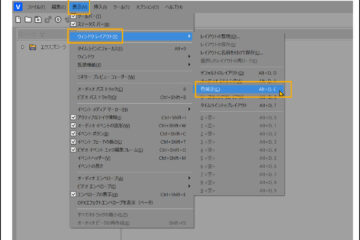
自宅に戻り、Log素材をVegas Proのタイムラインに乗せたら、材料のプロパティから色空間を「S-Log3」に変更し、プロジェクトの設定からデフォルトの「8bit」を「32bit」に変更します。「表示」→「ウィンド」→「ビデオスコープ」と進んで、ビデオスコープを表示させます。ビデオプレビューの解像度を普段使っている「プレビューの自動」から「最高のフルに変更します。
ここまでの下準備をしてから、タイムラインに乗せた材料の上でクリックするとどうなるでしょうか!
- 最初にプレビュー画面で画を見ます。明るさはどうか?ピントは合っているか?
- 次にビデオスコープの「波形」を見ます。適切な明るさで撮影できていたかが解りますし、白飛びや黒つぶれの有無とその場所が解ります。
- その次にはビデオスコープの「ベクトルスコープ」です。画全体の色味の傾向が解りますし、ホワイトバランスの設定値が合っていたか否かが解ります。
- 更にその次には、ビデオスコープの「RGBパレード」です。レッド・グリーン・ブルーの量が解るので、ベクトルスコープの形を見ながら色味の傾向が確認できます。
一つの撮影素材について、最低4回は、ドキドキワクワク出来るのです。動画編集の色調整(カラーコレクション)作業で、まだ色調整をしていないにもかかわらず、こんなにも楽しいのです。
学校で算数の授業がありました。ある日の授業では、ある公式と連立方程式の作り方を教えてもらったとします。学期末テストがありました。学期末テストまでの間に、たくさんの連立方程式問題に取り組みました。そしていよいよテストの日を迎えたわけです。大いに張り切って全問を解きました。そしていよいよ答案返却の日です。結果はどうだったでしょうか?
Log撮影に限らず、Vegas Proで色味調整(カラーコレクション)すると、編集の楽しさはもちろんですが、さらにVegas Proを触る楽しさに触れることが出来ます。
だから、「編集と撮影は車の両輪」なのでした。
長くなりましたね。
お疲れさまでした。
本日はここまでとします。
いつも感謝しています。
ありがとうございます。
イイダ拝

VEGAS Proのソースネクスト公式の講師の「山梨の飯田」こと飯田和佳と申します。
約15年に渡ってソニーブランドの頃からVEGAS Proでの動画編集の講師に携わっております。
お気軽にご相談ください。もちろん内容によっては有料ですが。。。
ご興味ある方はパーソナルレッスンもご好評いただいておりますので
お問い合わせ下さい。
0件のコメント