こんにちは、イイダです。
昨日の記事について、「あんなに白飛びしているような動画は使い物になるのですか?」というお問い合わせをいただきました。
良い機会ですので、Vegas Proにおける色について少しお話しします。
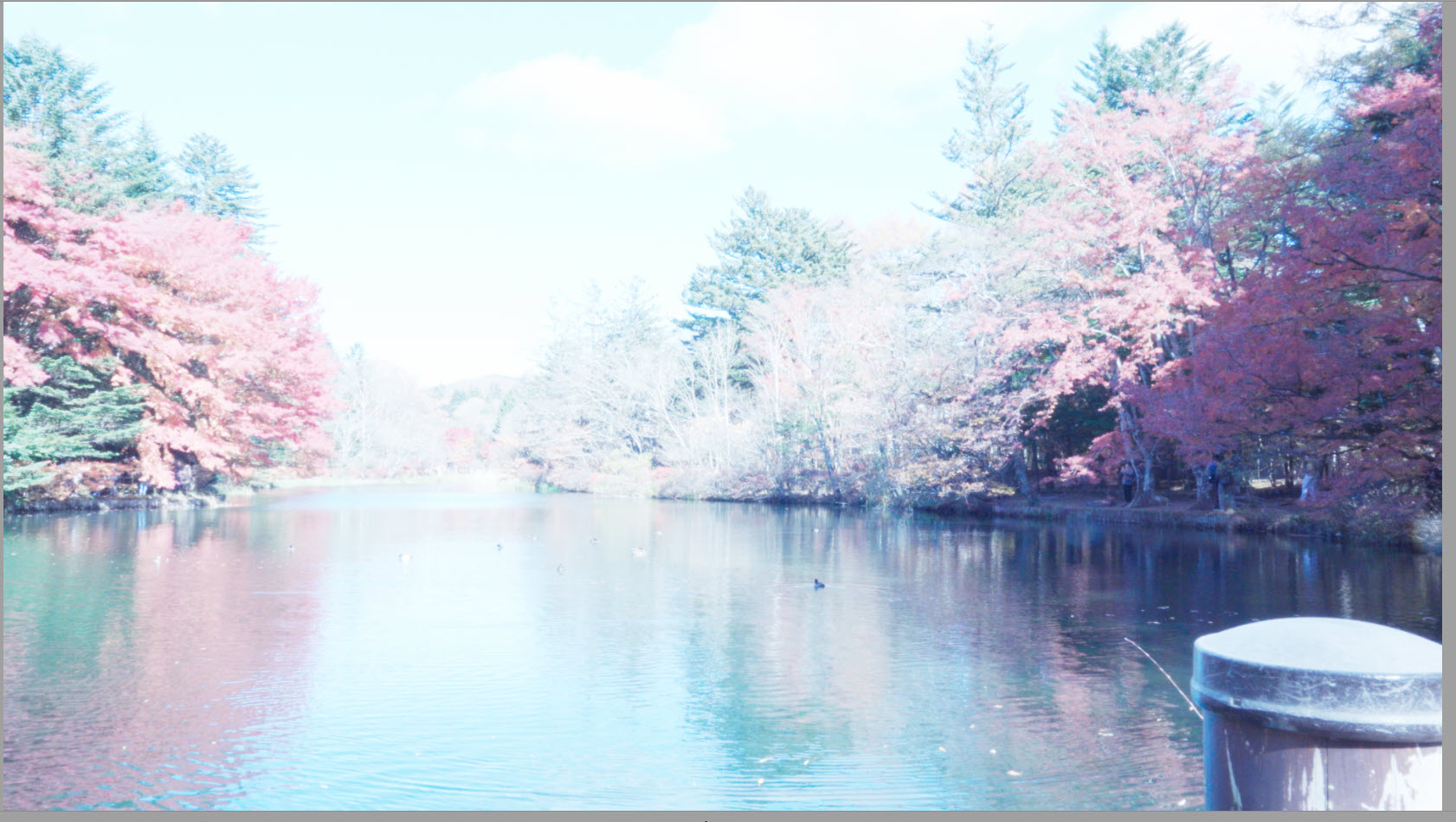
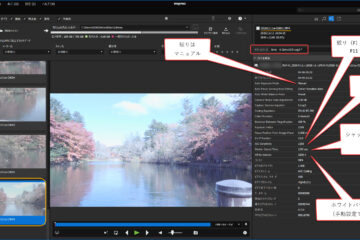
下図が明らかに白飛びしている動画です。
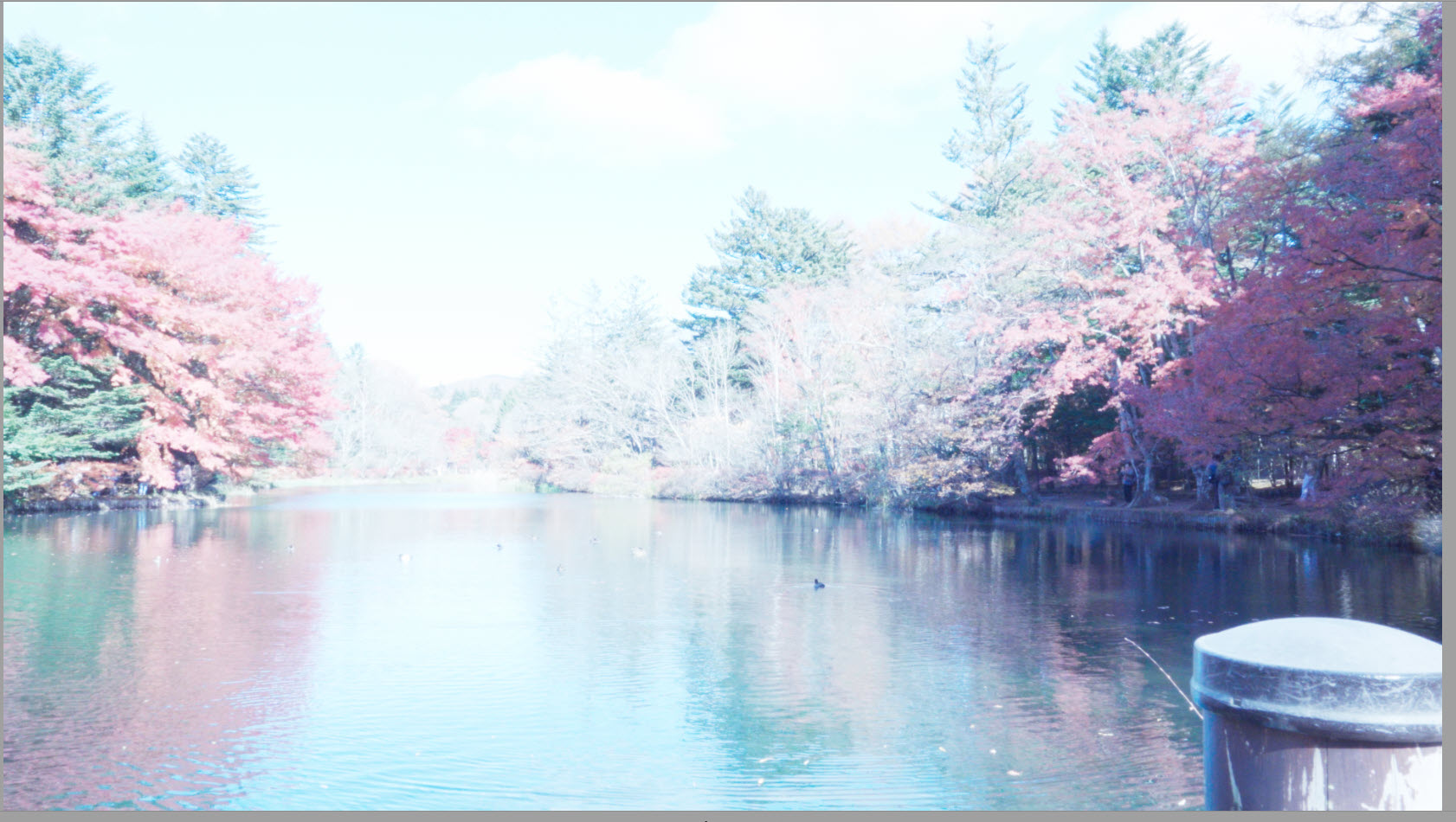
Vegas Pro23のカラーグレーディングパネルから調整しました。
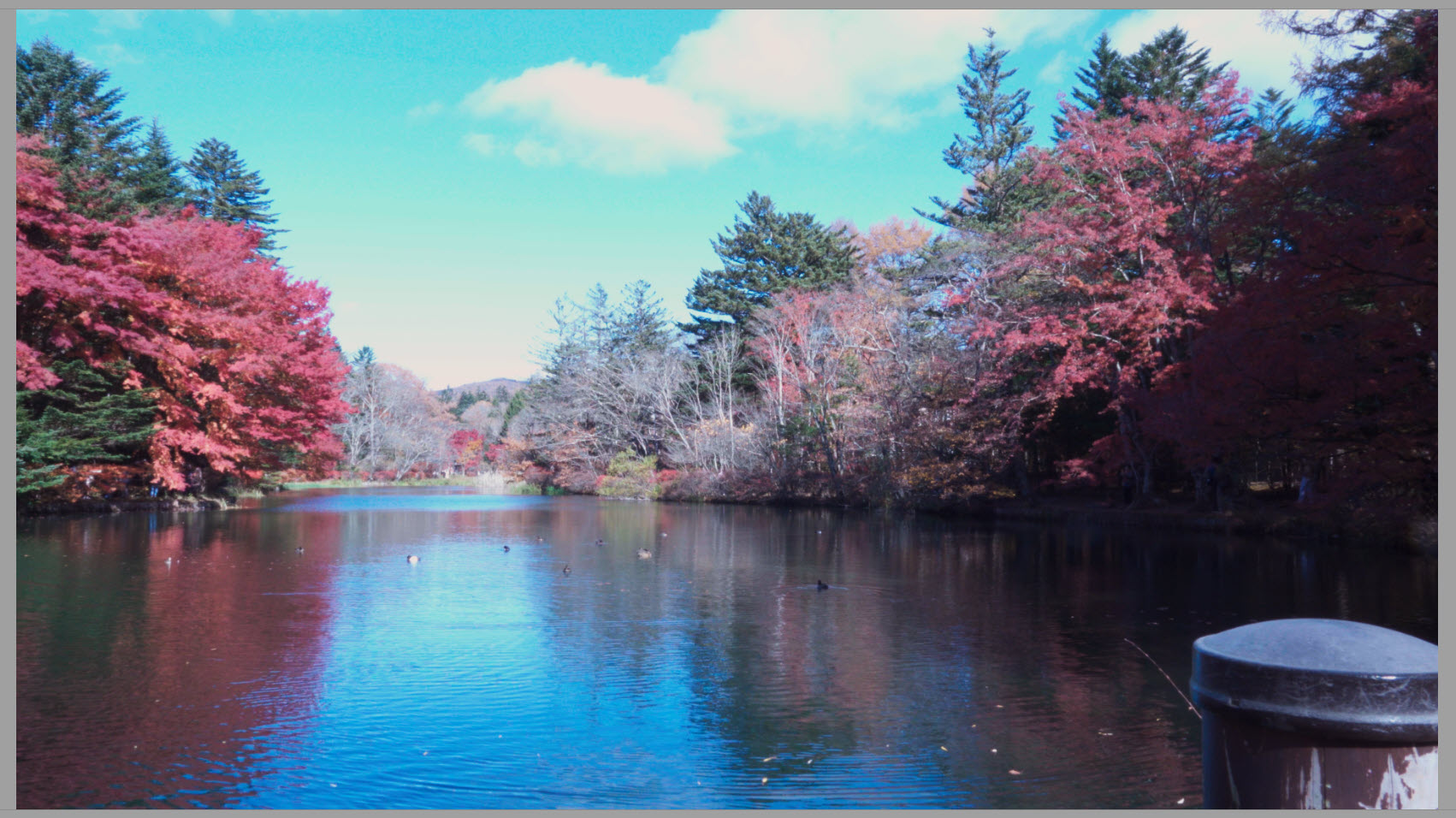
何故にこのようなことが出来るのかをこれからお話ししていきますね。
カラーコレクションとカラーグレーディング
- 動画編集における色味の調整とは2種類あります。カラーコレクションとカラーグレーディングです。この2つは役割と工程が異なります。
- カラーコレクションは補正であり、撮影時のミスやメーカーが異なるカメラ間の色のばらつきを調整するという、いわば正常に戻す作業です。
- 一方でカラーグレーディングは、「表現を加える」工程であり、(カラーコレクションで)補正された映像に対し、演出意図に合わせた色味や雰囲気を加えて印象を変化させる作業です。巷ではこのカラーコレクションとカラーグレーディングを混同している方が多いので、貴方はお気を付け下さい。
- 例えるならば、カラーコレクションは基本工事にあたり、カラーグレーディングは(更に手間を掛けて)行うのであればという、特注工事という感じです。
- 余談になりますが、切った張ったのカット編集と音編集に圧倒的に優れているのは、Vegas Proであり、色編集に優れているのはダビンチリゾルブです。ダビンチリゾルブは動画編集の最初のとっかかりにするには無料で使える動画編集ソフトなので、現在において動画編集を始めるにはダビンチリゾルブ一択であるという過激な情報がたくさんネット上に溢れています。Vegas Proをお使いの貴方は、このままVegas Proを使っていっても大丈夫なのか?早いうちにダビンチリゾルブに乗り換えた方が良いのでは?というお気持ちが起きているのでは無いでしょうか?
- 映像制作(動画制作)にもいろいろありますが、貴方がTVドラマを作る、発売前提のプロモーション動画を作る、企業のプロモーション動画を作るという、お仕事を前提とするのであれば、Vegas Proではなくてダビンチリゾルブをオススメします。しかしながら、お仕事として動画編集をするのだけれども、そこまで色に拘らない、サクサクと動き、フリーズ少なく、自分の思い通りの映像効果が(理解しやすく)簡単に作れる方が良いというのであれば、Vegas Proをオススメします。
- 色調整の約8割はカラーコレクションです。残りの2割がカラーグレーディングとなります。つまり、カラーコレクションの段階でほぼ完成しているのです。ということは、お仕事で動画編集をしている場合に、残り2割に当たるカラーグレーディングの部分で同業他社との技術の違いを見せて次のお仕事に繋げる必要があるので、ダビンチリゾルブを使わざるをえないのです。趣味・楽しみで動画編集をしている私たちにとっては、色調整の約8割を占めるカラーコレクションでほぼ完成なのでした!
- カラーコレクションに於いて、Vegas Proとダビンチリゾルブはほぼ同じ機能と操作性です。
Vegas Proの機能であるカラーグレーディングパネルは(レイアウトも含めて)ダビンチリゾルブのカラーページとほぼ同じだということです。 - 荒っぽい表現になりますが、カラーコレクションは画全体の色味調整であり、カラーグレーディングは特定部位の色調整です。ここで、画全体の色味調整はVegas Proとダビンチリゾルブはほぼ同じなのです。何が異なるのかというと、特定部分の色調整するときの、その特定部分を特定する機能がダビンチリゾルブは優れているのです。
色とは何か
私たちはVegas Proで色味調整を行います。ですから、その色味の色について知る必要があります。
色とは何なのでしょうか?それは色がどのように見えるのかで大別されます。
色には2種類あります。①色が付いているものが、そのもの自身で発光して色が付いているもの(TVやモニターやスマホ)と、②光が反射して色がついているもの(広告チラシなどの印刷物)です。
光の三原色
そのもの自身が発光していること(TV画面やモニター)で色が見える→これは「光の三原色」の考え方で色が作られる。
光の3原色とは、RGB(赤Red・緑Green・青Blue)で作られる色で、混ざると明るくなり白に近づいていく混色方法です。
加法混色と呼ばれています。
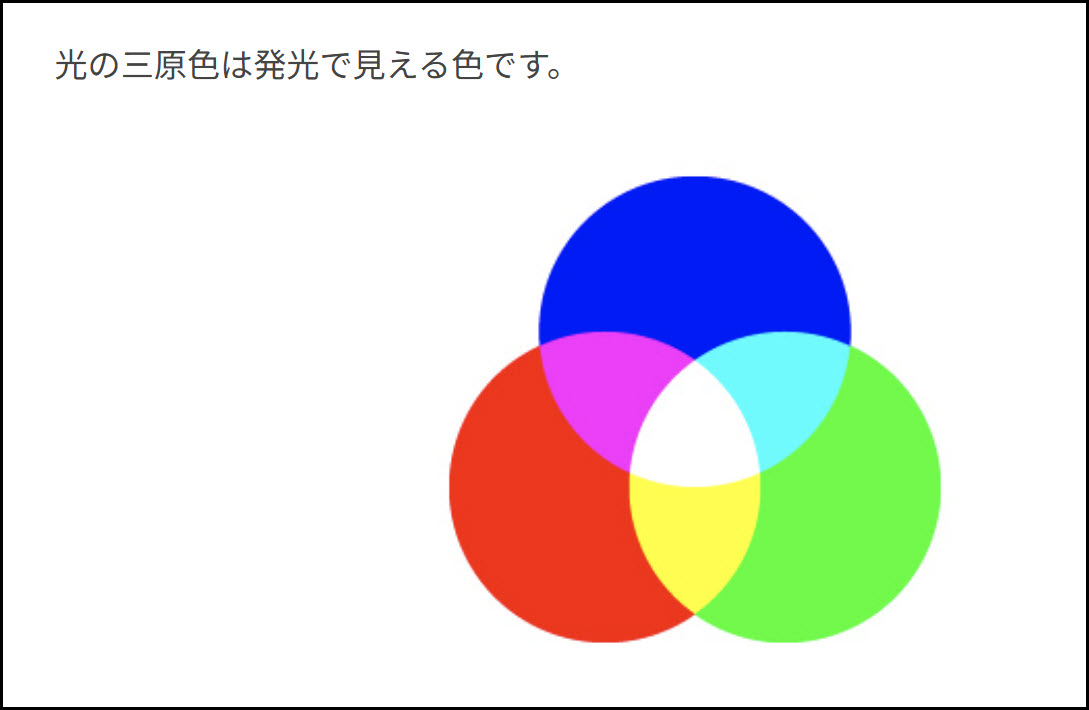
動画編集で扱う色とは、この「光の3原色」となります。
色の三原色
光が当たると反射することで色が見える→これは「色の三原色」の考え方で色が作られる。
色の三原色はCMYK(シアンcyan・マゼンタmagenta・イエローyellow)で作られる色で、混ざると暗くなり黒に近づいていく混色方法です。
減法混色と呼ばれています。
理論的にはこの3色を同じ割合で混ぜると黒になります。
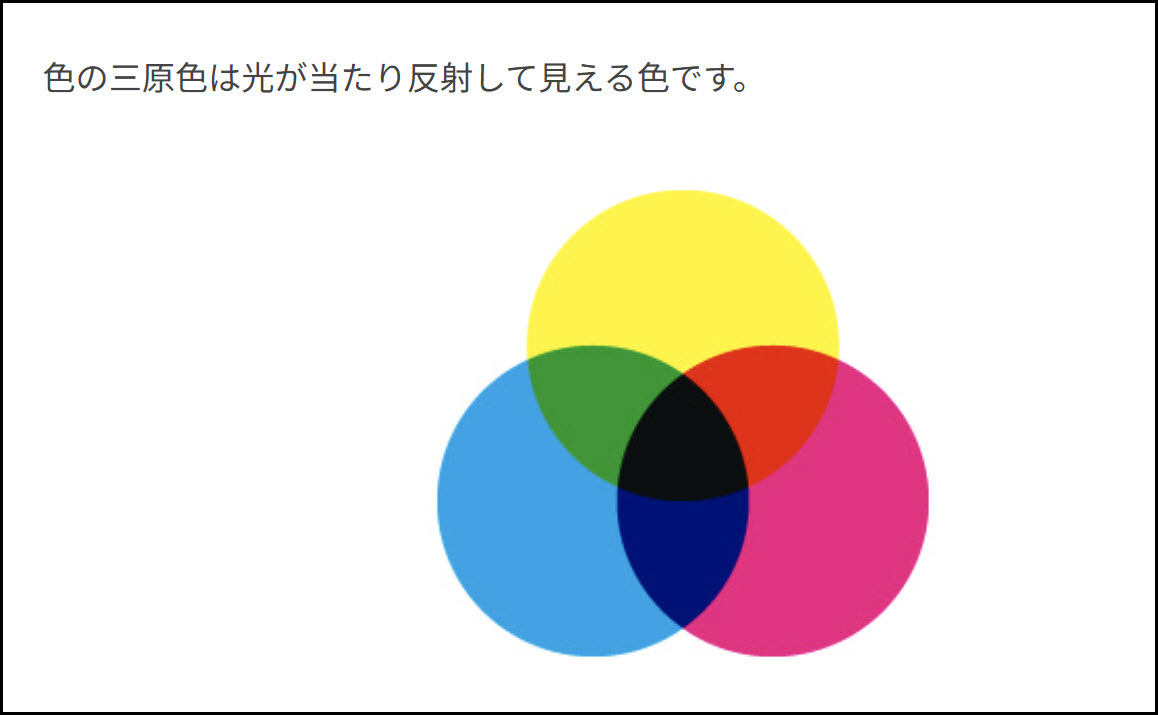
モニタ・スマホの色は0~255の掛け合わせで表される
私たちが扱う色は「光の3原色」の色です。
では、その色はどのような方法で表現(特定)されるのでしょうか?それは数値(0~255)で表すのです。
赤(Red)はR、緑(Green)はG、青(Blue)はB、で示します。
赤色→R255、G0、B0
緑色→R0、G255、B0
青色→R0、G0、B255
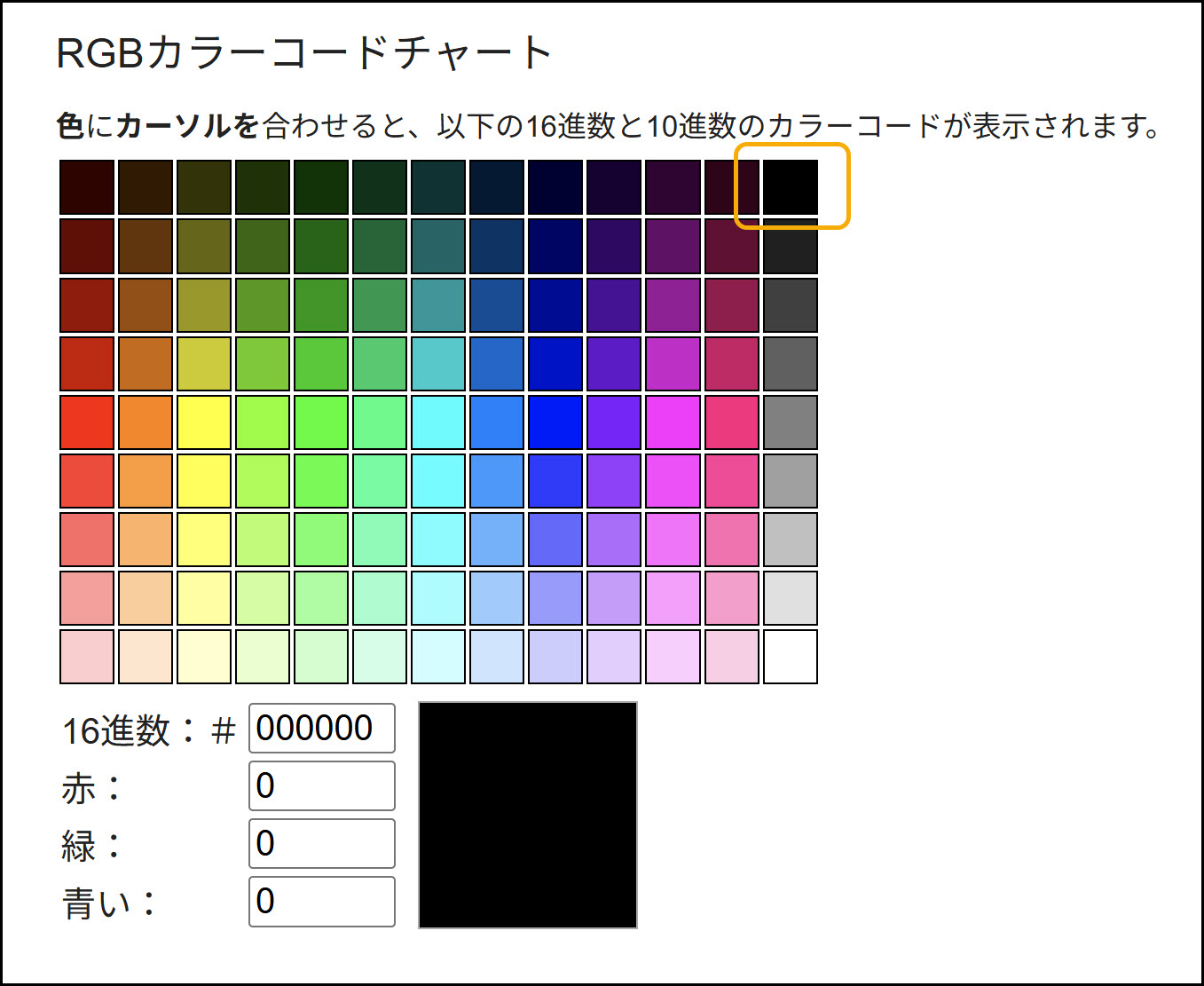
白色→R255、G255、B255
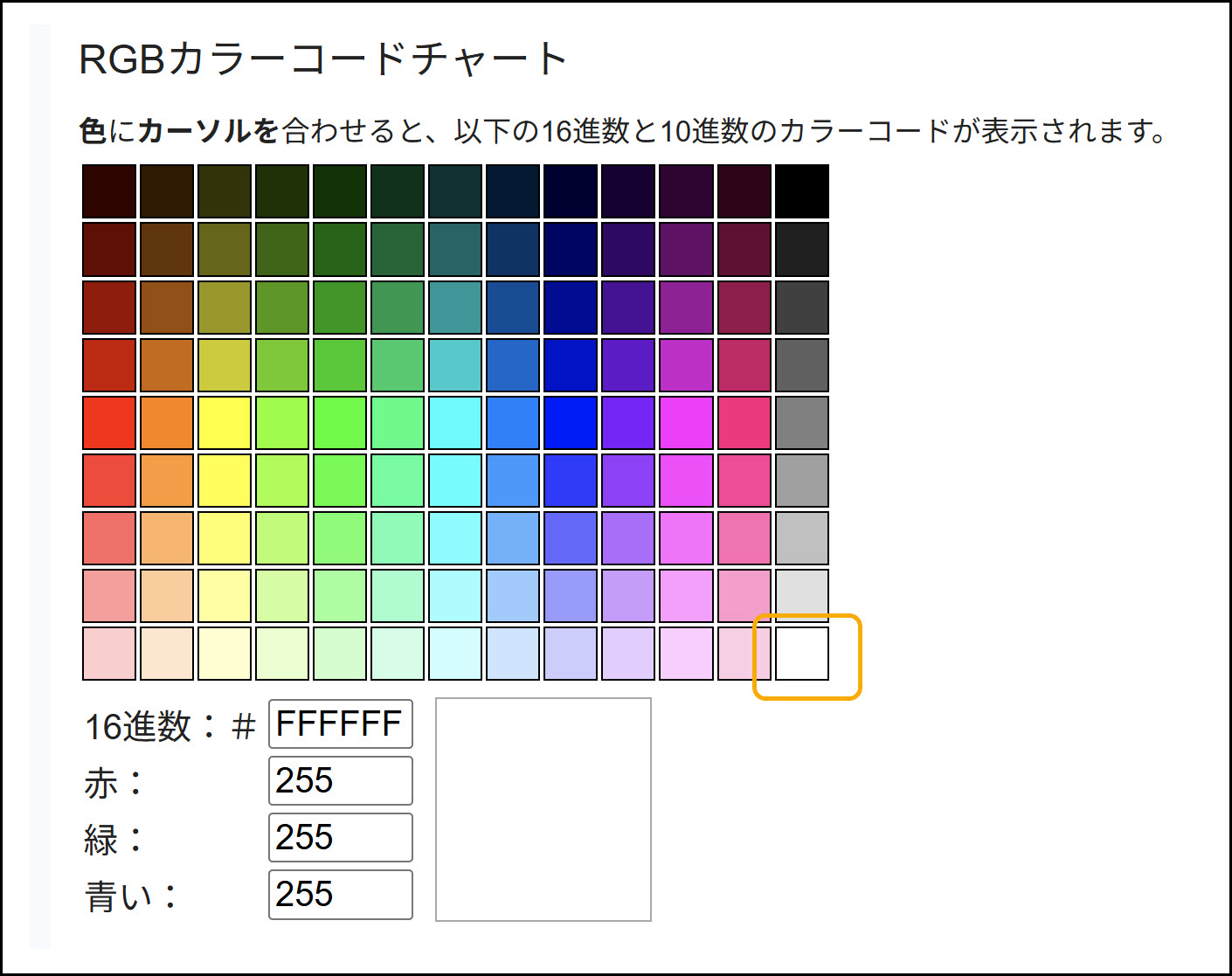
黒色→R0、G0、B0
どうして「0~255」なのでしょうか?
それは、私たちが一般に扱う色(カメラで記録される色が)が8bit記録だからです。
8bitだから(1bitは「0と1」の2つなので)2の8乗(2x2x2x2x2x2x2x2)=256によるのです。
これは、色の階調が256段階あるということに繋がります。
またまた余談ですが、最近のカメラには10bit記録や12bit記録出来るカメラがあります。ソニーのミラーレス一眼カメラは10bit記録できます。
これは10bitなので2の10乗から1024階調で記録できることになります。
一つの色を表現するのに、256階調で表現するのと、1024階調で表現するのでは、1024階調で表現した方が細かく調整できますね。
すなわち、動画編集ソフトで色調整をするにあたっては、10bitの1024階調で色を扱った方が色が破綻しない(バンディングが起きにくい)ということに繋がるのです。
色を調整するとは、色味と明るさを調整すること
何色という色味は上述の光の3原則で理解できたことと思います。RGB各色の「0~255」の掛け合わせで色が決まります。
ところで、その色にはもう一つの要素があります。それが明るさです。
光の3原色の考え方は、色を表示する本体が発光するのでしたね。ですから、どの程度に発光するのか(明るさ)も重要なのです。
明るさを把握するためにビデオスコープの「波形」がある。
Vegas Proに限らず、ダビンチリゾルブもアドビ・プレミアにもビデオスコープが備わっています。
ダビンチのスコープもプレミアのスコープもよく出来ていますが、Vegas Proのスコープもとても良く出来ています。
細かいことを言えば、Vegas Proのビデオスコープは、Vp22→Vp23→Vp2026→Vp27へと変わる毎に、精度と使い勝手が良くなっています。
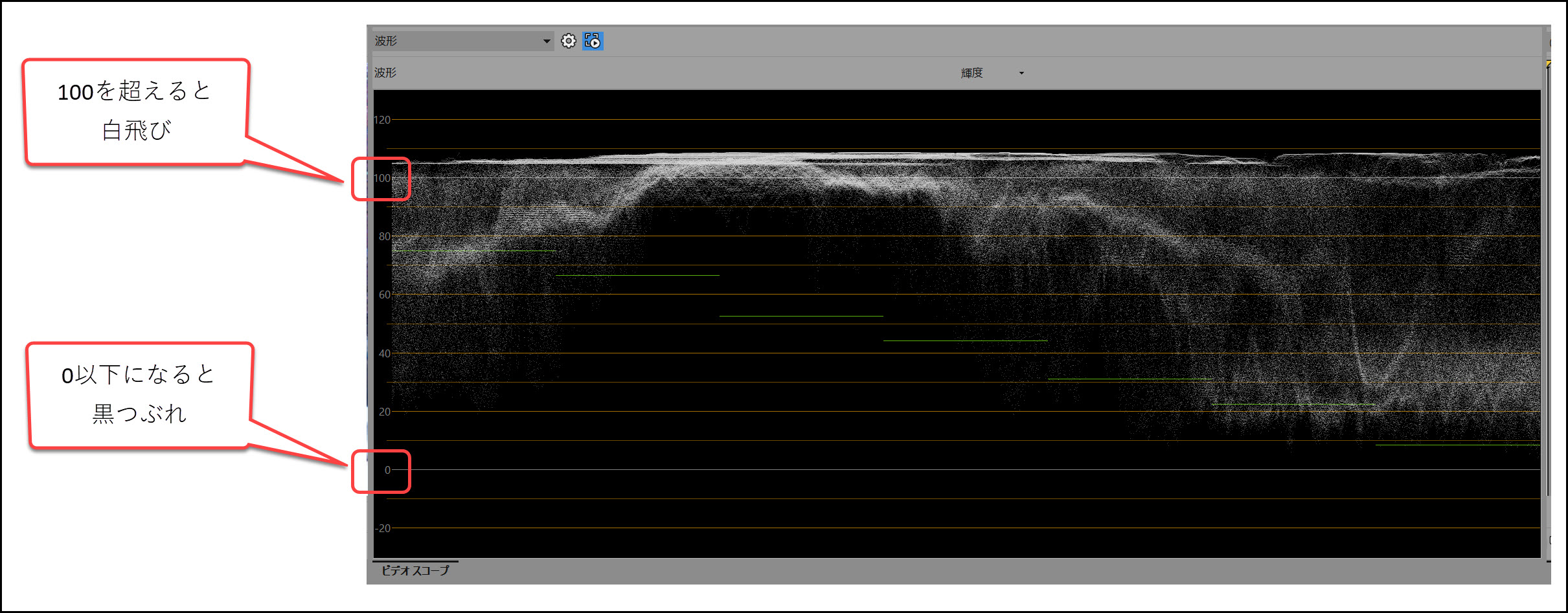
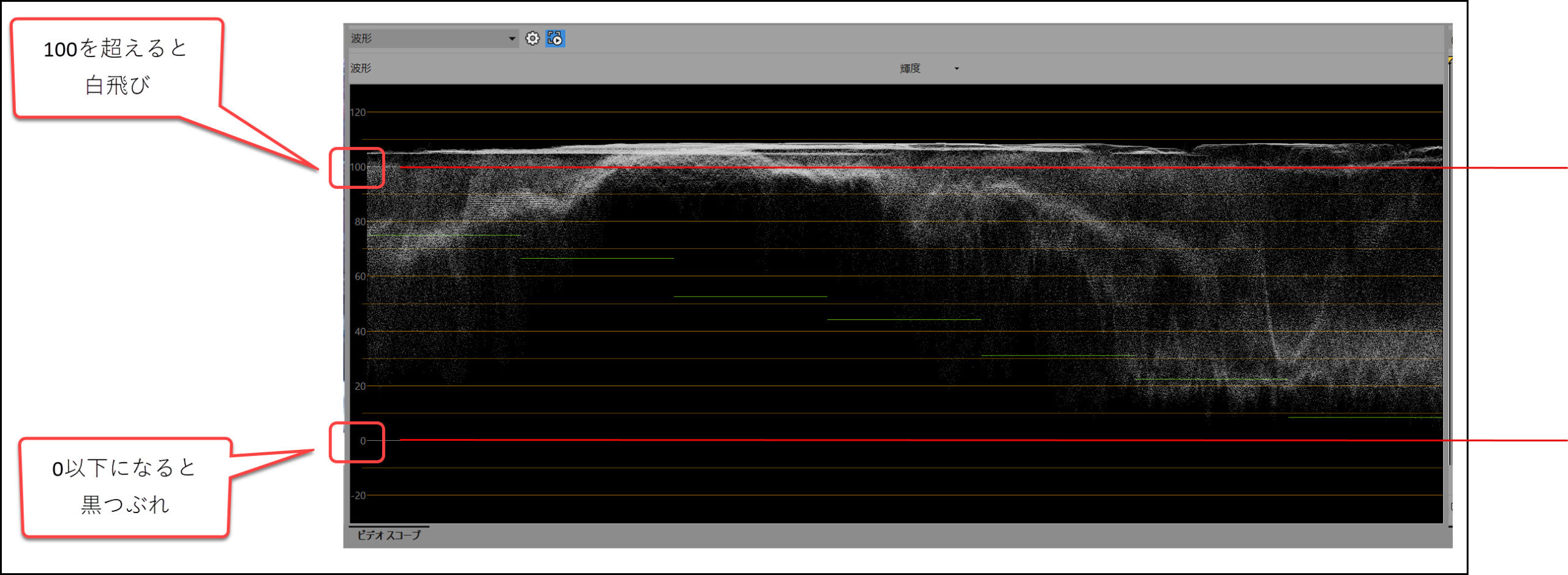
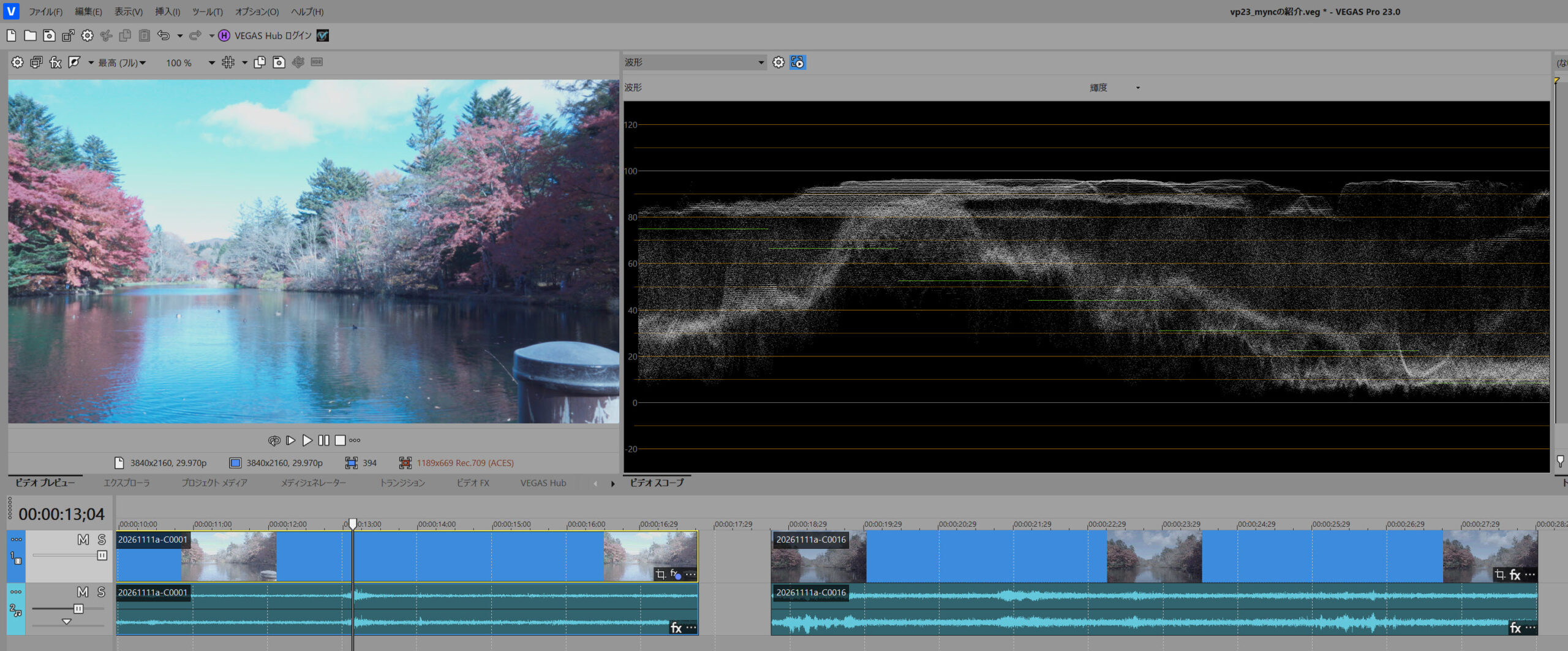
下図はビデオスコープの「波形」です。画の光の状態を表しています。
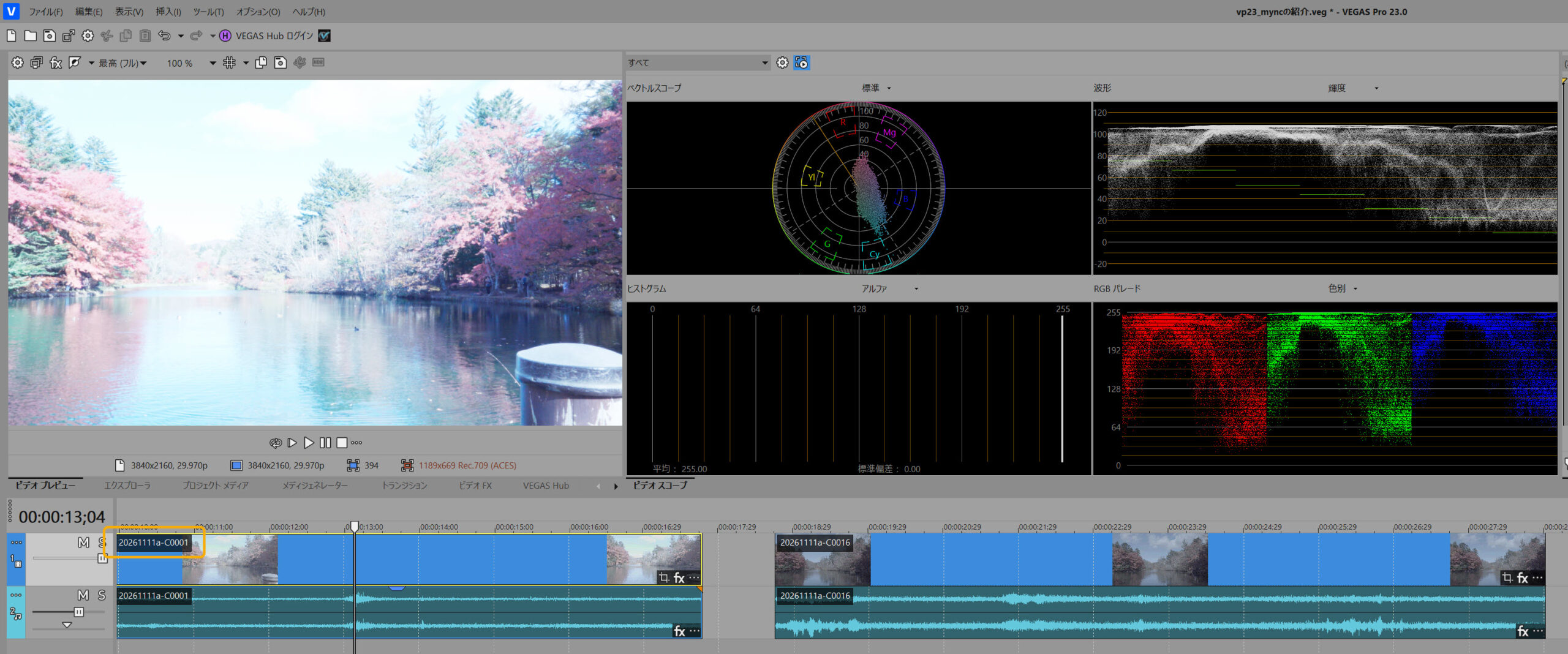
ビデオスコープには4種類あります
ベクトルスコープ、波形、ヒストグラム、RGBパレードの4つです。
明るさの把握には波形スコープ
波形スコープとはどのようなものかというと、画の中の光(明るさ)の量をグラフで表したものです。
この波形スコープでは「色味」は全く関係ありません。光の量だけのグラフです。
縦軸は明るさを表します。
縦軸にはメモリが振ってあります。メモリの「0」より下は黒つぶれしている状態を表し、メモリの「100」から上は白飛びしている状態を示します。
波形スコープの読み解き方
では、この「波形スコープ」のグラフは、プレビューの画とどのような関係になっているのでしょうか?
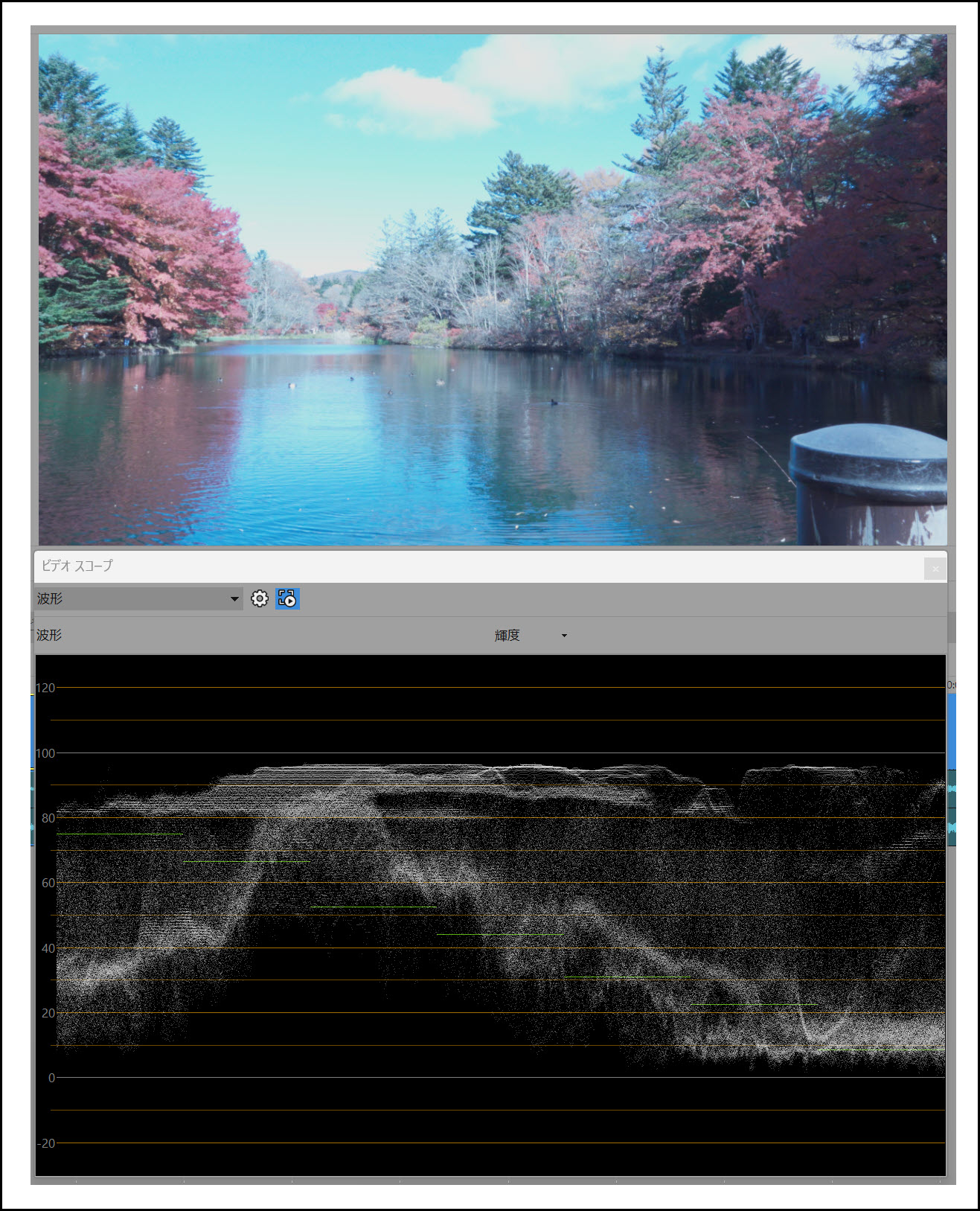
Vegas Proは画面レイアウトを自在に配置できるので、プレビューの真下に波形スコープを配置しました。
この状態で、上のプレビューと下の波形スコープを対比して見て下さい。
ポイントは、画にある「物体のとおり」に波形スコープが表示されているのでは無いということです。
プレビューと波形スコープの関係
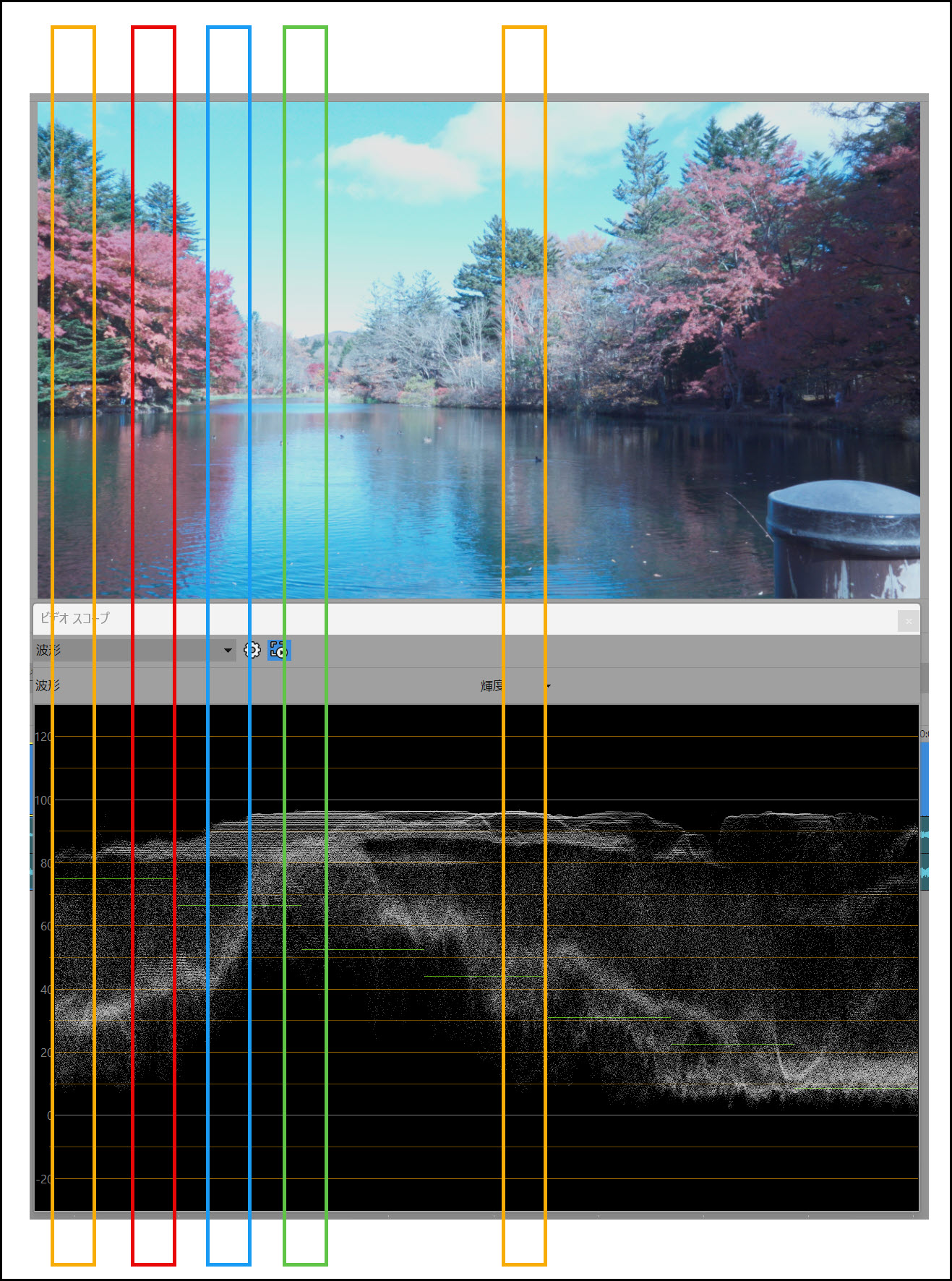
これは以下のように縦の区割りで分割したものとして見るのです。
縦の四角で区割りした部分には当然に明るさがありますね。この明るさの分布をグラフにしたものが波形スコープなのです。
画全体の色味調整なのでこれからの操作はカラーコレクションになります。
色の調整は「色そのものの調整」と「明るさの調整」との2つの側面からアプローチすると考えるのですが、このときに「どの部分」を調整するのかという「範囲」の考え方が大切です。
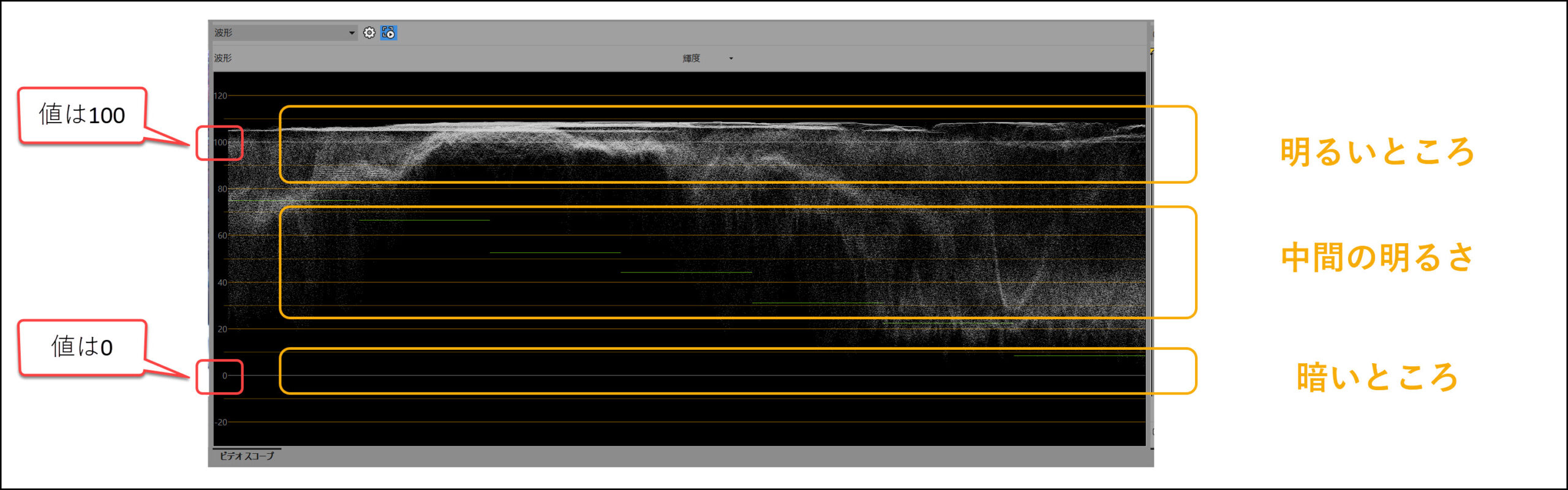
基本的な考え方は、「3つに分けた明るさの範囲」を調整すると考えるのです。
3つの明るさの範囲とは、暗いところ、中間、明るいところの3つの範囲です。この範囲の広さはざっくりで構いません。大事なことは、「暗いところ」、「中間の明るさのところ」、「明るいところ」と3つの範囲分けであり、この範囲に対して、明るさなり(色味を)調整すると考えることなのです。
Vegas Proのカラーグレーディングパネルは、上記の明るさの3つの範囲分けに対応しているのです。
カラーグレーディングパネルは5つのタブから構成されています。
Luts、カラーホイール、範囲限定カラーホイール、ユーティリティ、カーブの5つです。
ここでは、5つのタブの中から「カラーホイール」タブを開きます。
4つのホイールがあります。
左から右に向かって、リフト、ガンマ、ゲイン、オフセットの4つです。
この4つのホイールのうち左から3つを覚えてください。
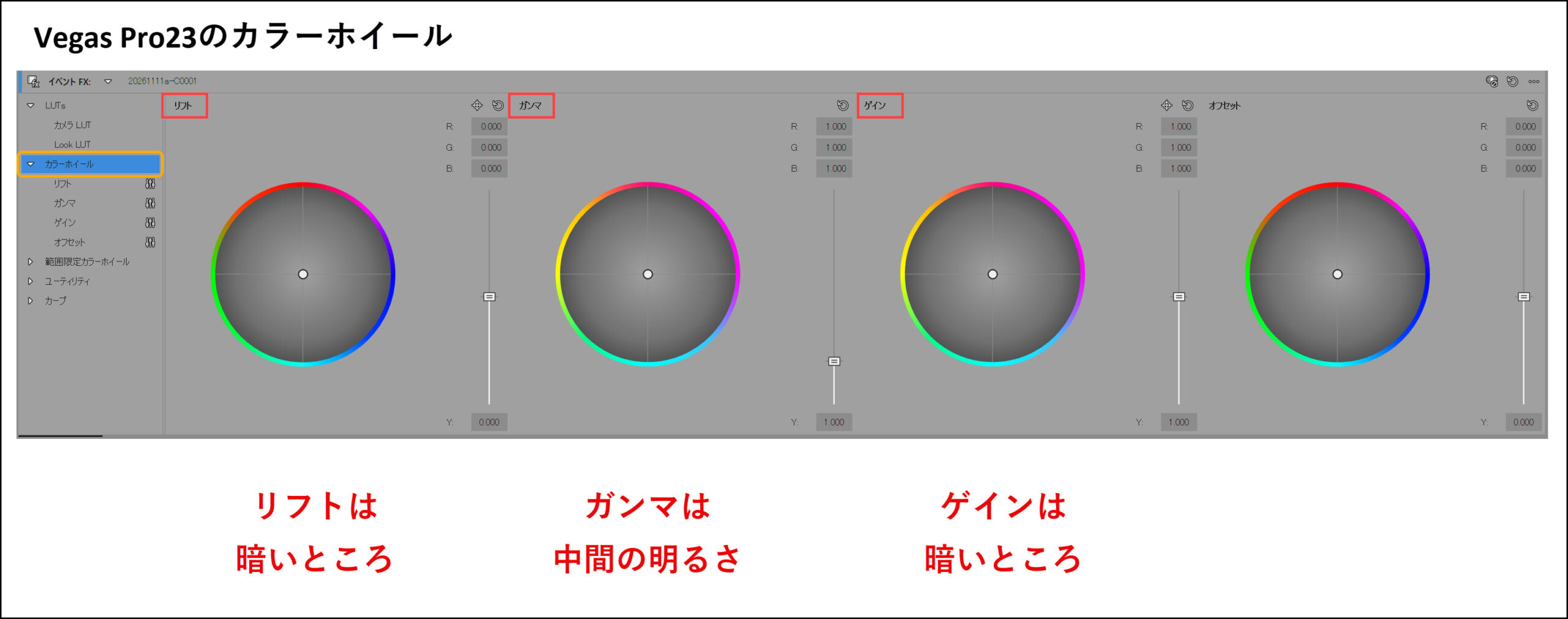
リフトは暗いところ、
ガンマは中間のところ、
ゲインは明るいところ、
このように覚えてください。
今回の例(1番動画)で言えば、明るいところが多いので、「ゲイン」のカラーホイールを主として使うことになります。
「カラーホイール」タブのゲインから明るさを落とすだけで白飛びしていた色が復元しました。
色調整前
明るさを落とし、青みがかった色味を調整しました。
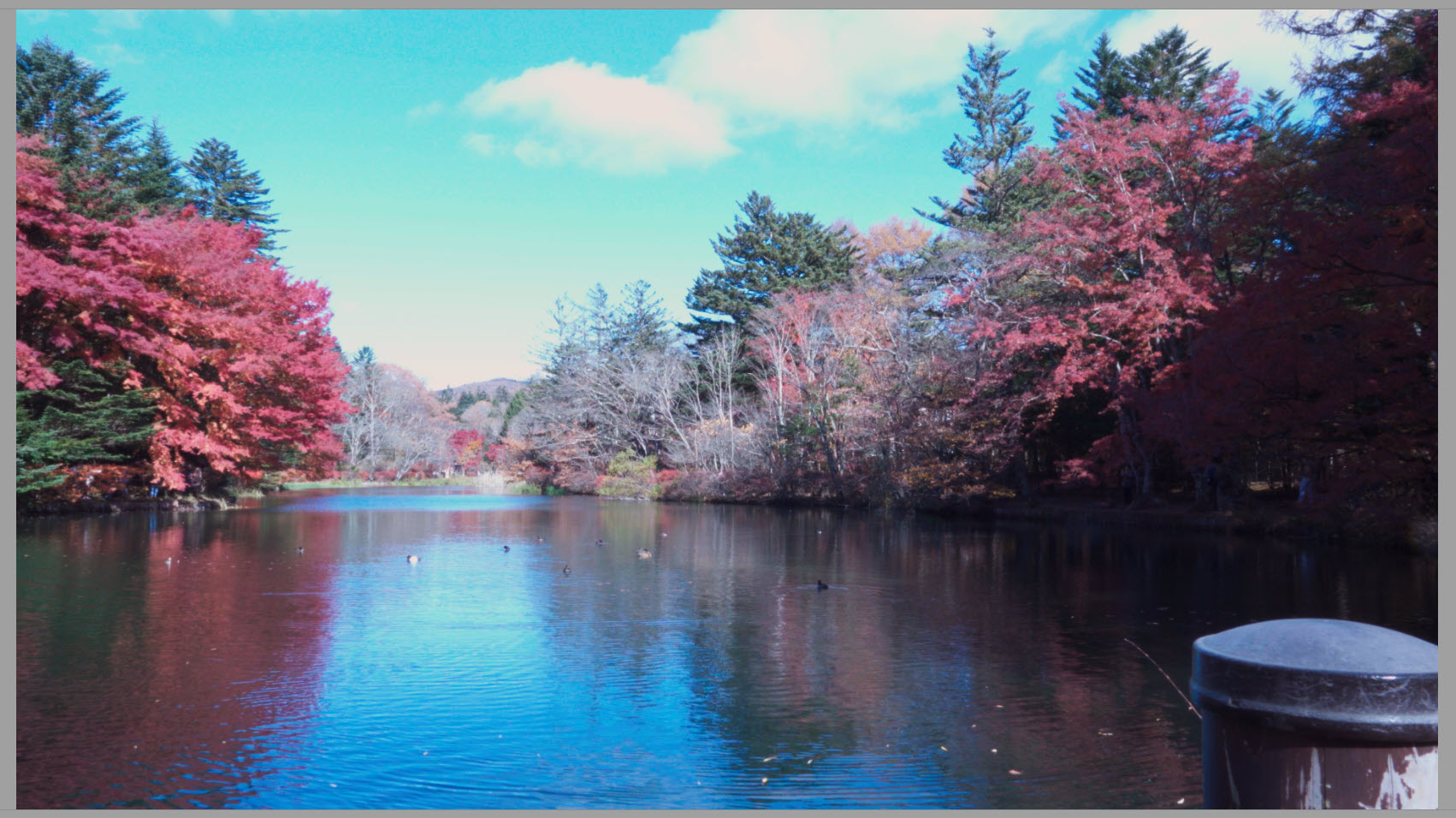
因みに、今回の1番動画の色調整作業は動画ファイルがs-logであったために可能でした。白飛びしているなと思われる部分であっても色情報が残っていたということです。
log記録では無くて、Rec709での記録(いわゆる普通の撮影)では、波形スコープでメモリ100以上のデータであった場合、その部分は完全に白飛びして色情報が無いので、今回の例のような色味の復元は不可能です。
今回はここまでとします。
お疲れさまでした。
いつも感謝しています。
ありがとうございます。
イイダ拝

VEGAS Proのソースネクスト公式の講師の「山梨の飯田」こと飯田和佳と申します。
約15年に渡ってソニーブランドの頃からVEGAS Proでの動画編集の講師に携わっております。
お気軽にご相談ください。もちろん内容によっては有料ですが。。。
ご興味ある方はパーソナルレッスンもご好評いただいておりますので
お問い合わせ下さい。
0件のコメント