こんにちは、イイダです。
みんな大好きプレイメモリーズホーム(playmemorieshome)、取込み簡単プレイメモリーズホーム、撮影日毎にフォルダ作成し自動仕分けのプレイメモリーズホーム、iPhone動画も静止画も取り込んでくれるプレイメモリーズホーム、とっても便利なプレイメモリーズホーム・・・でありますが、撮影が上手になりたいのでしたら、そろそろMync(ミンク)を主に使いませんか!というお話しです。
やっぱり比較が大事!
「撮影するときのカメラ設定はオート(auto)一択です!」なぜならばマニュアル撮影は難しいからです。マニュアル撮影は眼中にありません・・・という方には、今日の記事は向きませんので、スルーしてくださいませ。
マニュアル撮影は難しいけれども挑戦したい気持ちがあります・・・という方には、お役に立てる内容かと思います。
受講生さんの撮影例をお借りして、何故にMyncが必要なのかをお話しします。
私たちがマニュアルで撮影するときは、綺麗に、しかも上手く撮りたい気持ちでいっぱいで頭はパッツンパッツンになっているので、この場所ではこの設定で、あの場所ではこの設定でと、1カットの撮影ごとに頭をぐるぐるに回転させてカメラの設定を調整して撮影しています。
1カット毎に頭を使って撮影しているので、自宅に戻ってカメラからPCに取り込んだ写真・動画を見返したときには、もうすでに、それを撮影したときのカメラ設定を忘れてしまっています。
撮影した写真・動画の撮影時の設定を忘れてしまうので、あなたの撮影スキルは上達しないのであります。
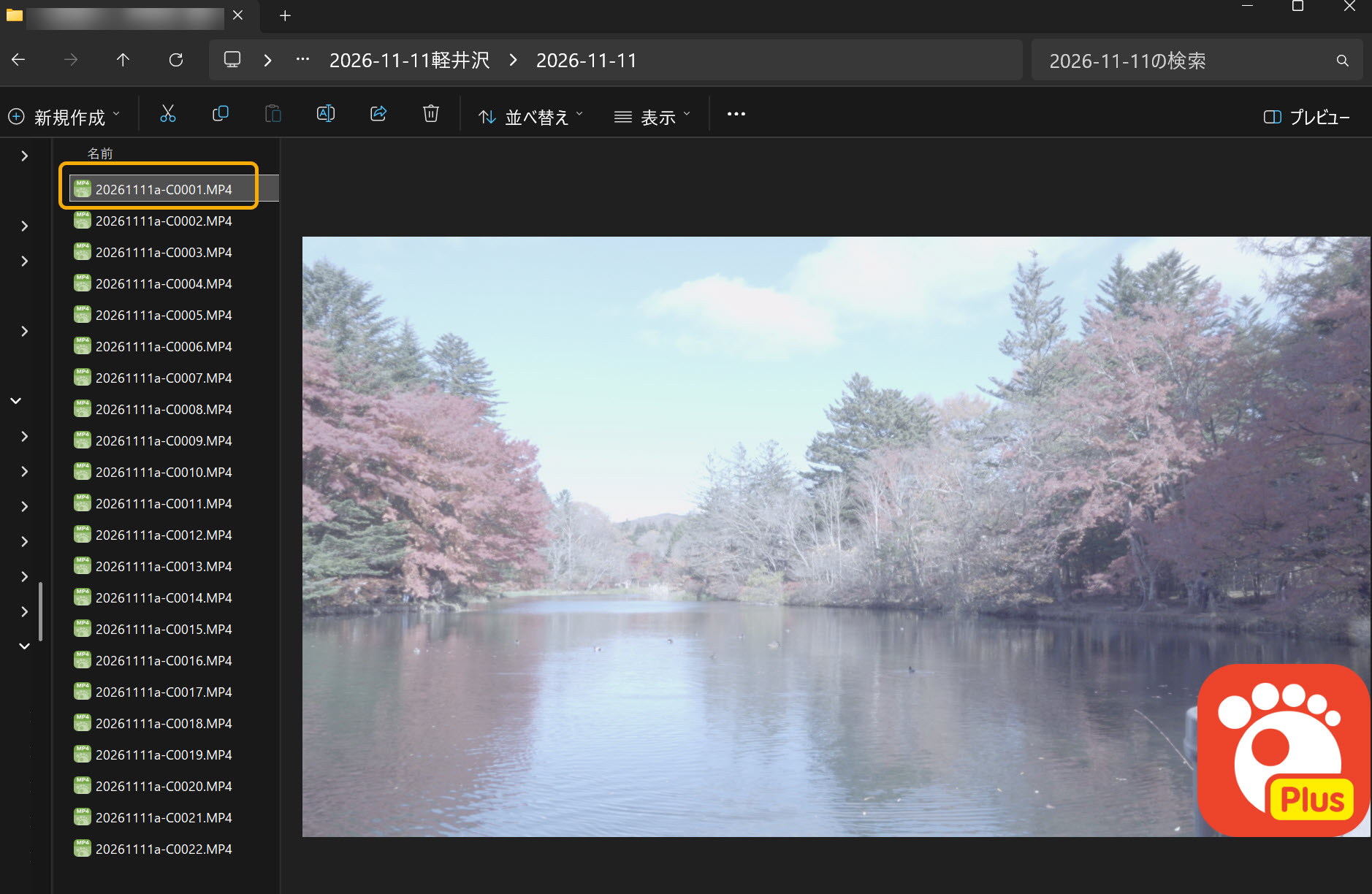
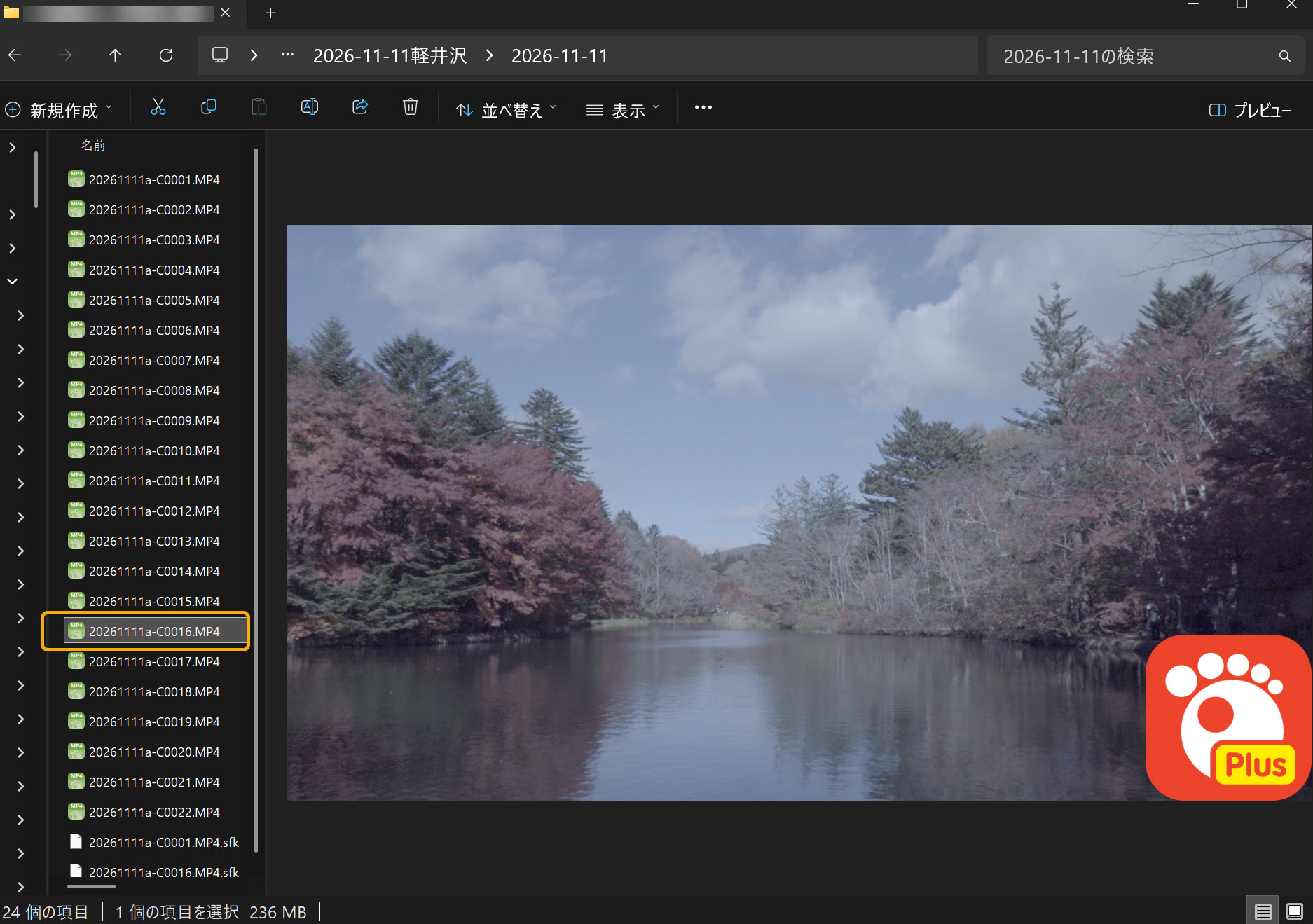
- ここに受講生さんが撮影した動画をお借りしてきました。ファイル名がC0001ですので、1番の動画と覚えてください。
この1番の動画のフォーマットはXAVC-Sのs-log3です。XVAC-SのRec709ではないのでご注意下さい。そのためにエクスプローラのプレビューでは白茶けて見えています。
簡単に例えれば、ここで言うところのRec709とは、撮影した瞬間にすでに色が付いてカメラに記録されることを意味します。対してs-log3とは、撮影した瞬間に色が付いているわけではなくて、光の情報だけをカメラに記録しているのだと考えてください。色を付ける代わりに、より多くの光の情報を記録しているのです。ですから、s-log3で撮影した動画については、Vegas Pro等の動画編集ソフトを使って色を付ける(色を創る、色を復元する)作業が必要になるのです。
因みにですが、Vegas Proについては、s-log3のようなlog撮影素材や、iPhoneで撮影したApple ProRes 素材を扱うときは、プロジェクト設定にて「8bit」処理から「32bit」処理に変更し、色域を(Rec709よりも広い)ACESccに変更します。
そして各素材のプロパティを「デフォルト」から「s-log3」とか「Apple ProRes」に変更すればOKです。この設定変更だけで、log素材等であっても、簡単に色を戻すことができます。
今回の記事でのVegas Proのプレビュー例はいずれもこの操作を行っています。余談ですが、プロジェクトの色域をとても広いACESにすることと、各材料毎に(s-logやApple ProRes等の)記録方式を指定すればOKなので、ソニーのカメラで撮影したlog素材、パナソニックのカメラで撮影したlog素材、キヤノンのカメラで撮影したlog素材などを混在しても編集できるのです。
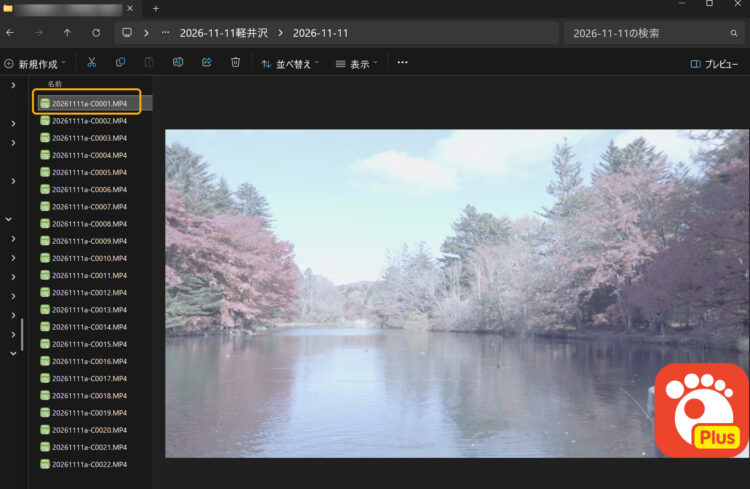
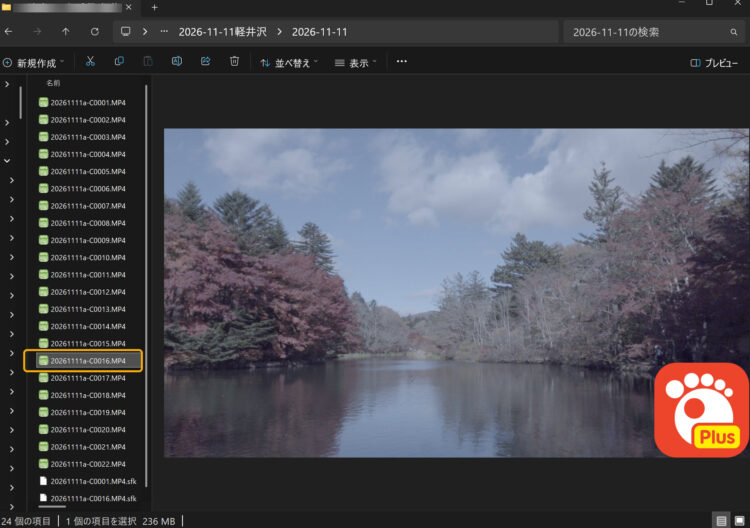
- 比較のために、カメラ撮影の設定を1番動画と異なる設定で撮影した動画を示します。16番の動画と覚えてください。
エクスプローラのプレビューですが、先の1番動画よりも明るさが落ち着いています。もちろんこの16番動画もs-log3です。
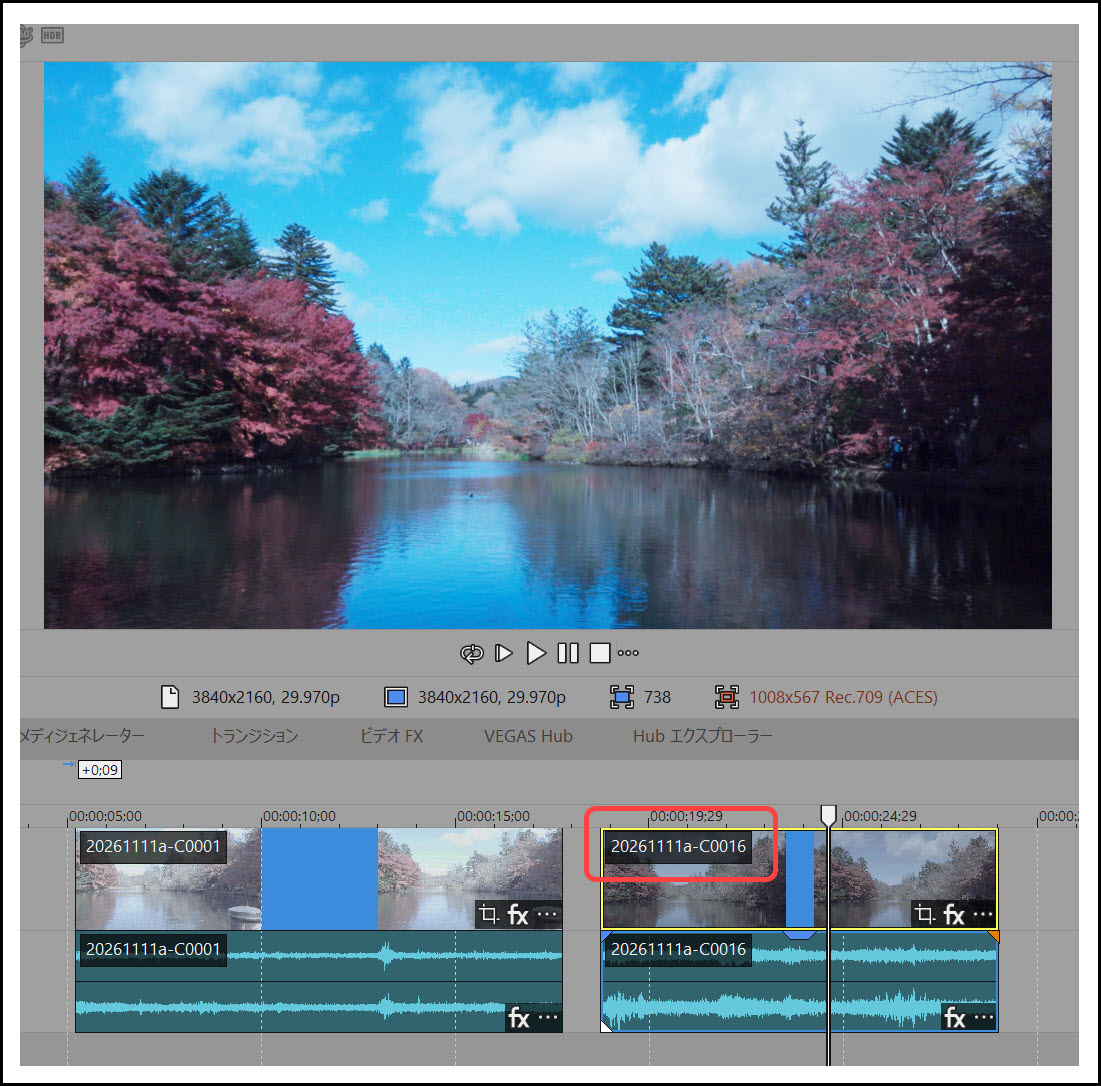
- これらの動画をVegas Pro23のタイムラインに乗せてプレビューを確認します。
プレビュー解像度は「最高」→「フル」にしてあります。
いずれの動画もs-log3の動画ですので、Vegas Pro23に於いて、カメラLUTをs-log3に変更し、プロジェクトプロパティを8bitから32bitに変更してあります。 - 1番動画のVegasプレビューです。

明らかに明る過ぎですね。明るすぎているので色がありません。 - 16番動画のVegasプレビューです。
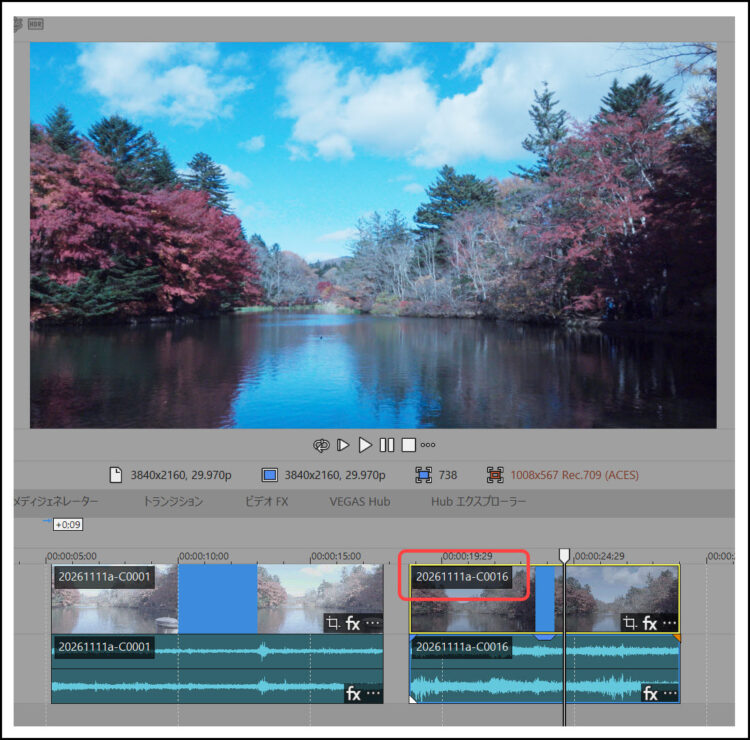
そこそこ色が乗ってきています。 - 撮影しているときは、1番を撮影しているときも、16番を撮影しているときも、綺麗に映そうと一生懸命でした。そうではあるのですが、どうして1番動画と16番動画にこれほどの差があるのか?そうして、1番動画の設定で全ての撮影をしていたとしたら、今回の撮影旅行は失敗になるところだった!という顛末になってしまいます。
過去記事でもお話ししましたが、物事の上達には比較が必須要素です。比較のためには測定が必要なのでした。
以下の過去記事をごらんになって

情報量が圧倒的に違う!
- 撮影した動画の情報を読み取るには幾つかの方法があります。
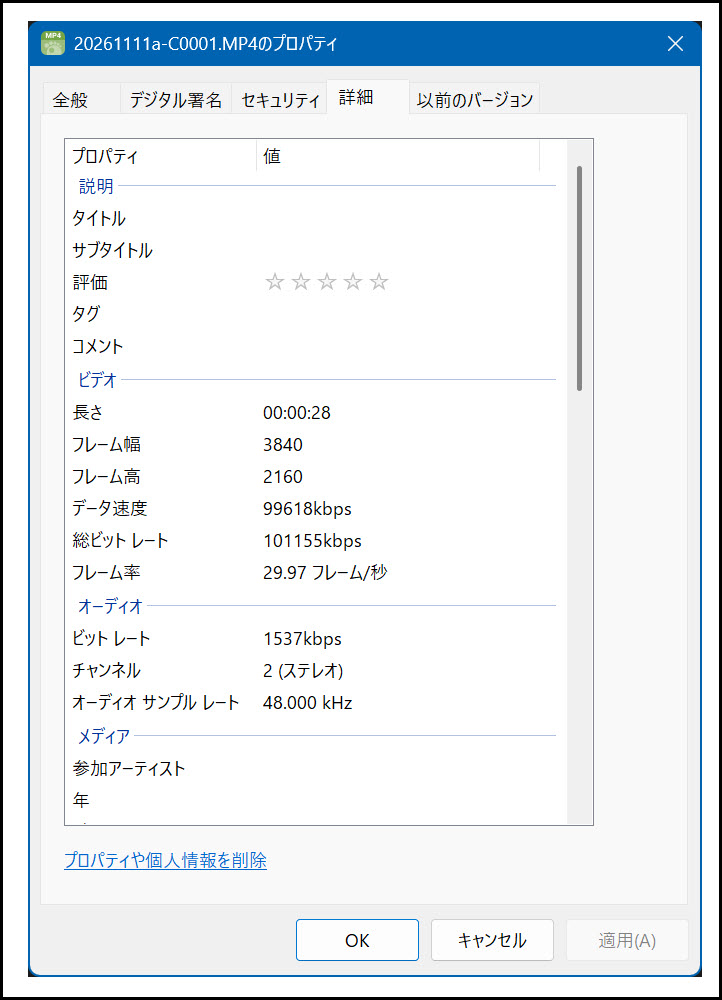
- Windowsのエクスプローラから、動画ファイルのプロパティを見る方法。
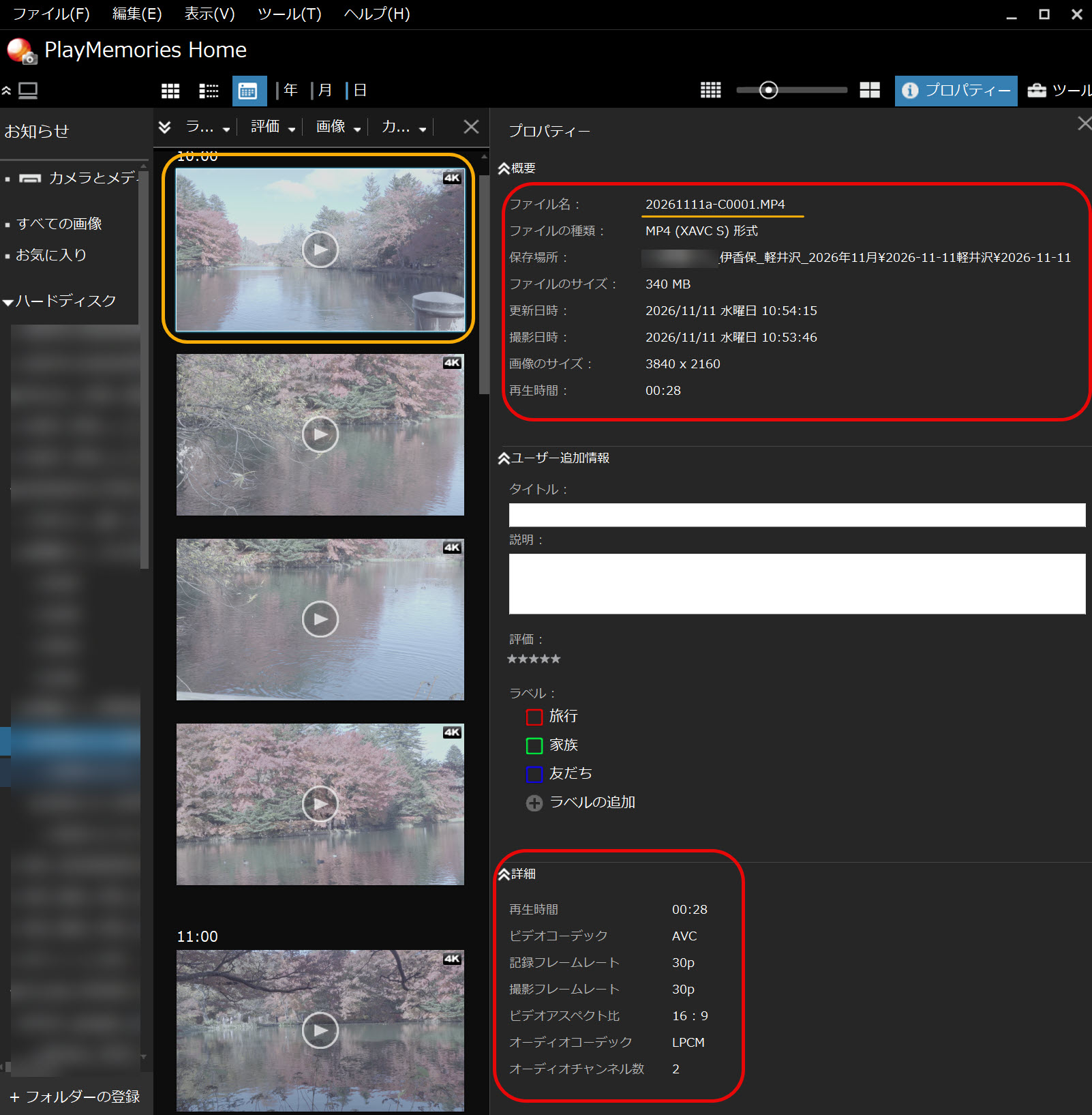
1番動画のファイルプロパティが以下になります。撮影時間と解像度しか分りません。
- みんな大好きなプレイメモリーズホームでしたらどうでしょうか?
解像度・録画時間・コーデック・フレームレートあたりが解る程度です。
撮影時の絞り値・シャッタースピード・ISO感度の値は解りませんし、s-logで撮影していることさえ解らないのです。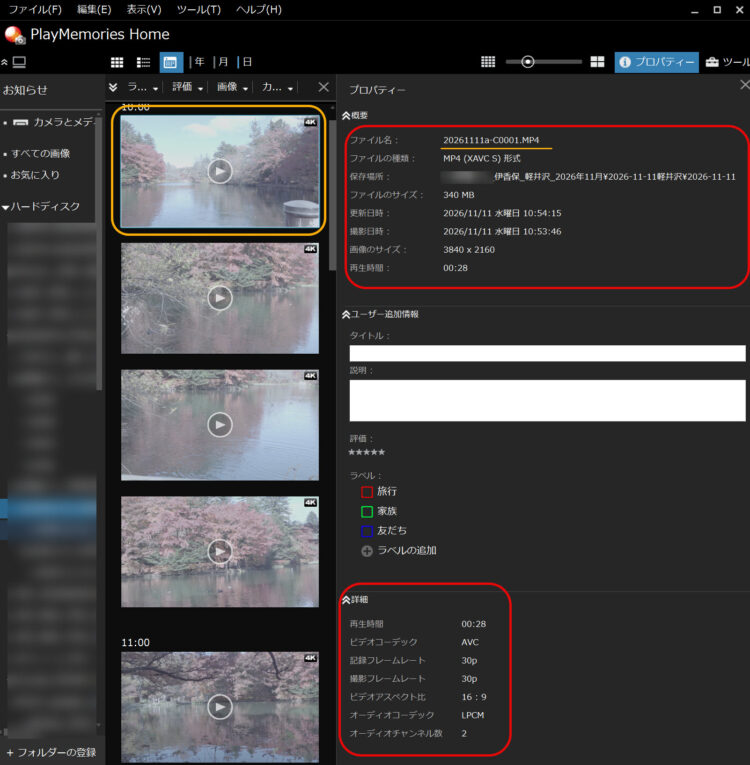
- イイダが口を酸っぱくしてMyncを使えとお伝えしているのに、みんが使わないMyncではどうでしょうか?
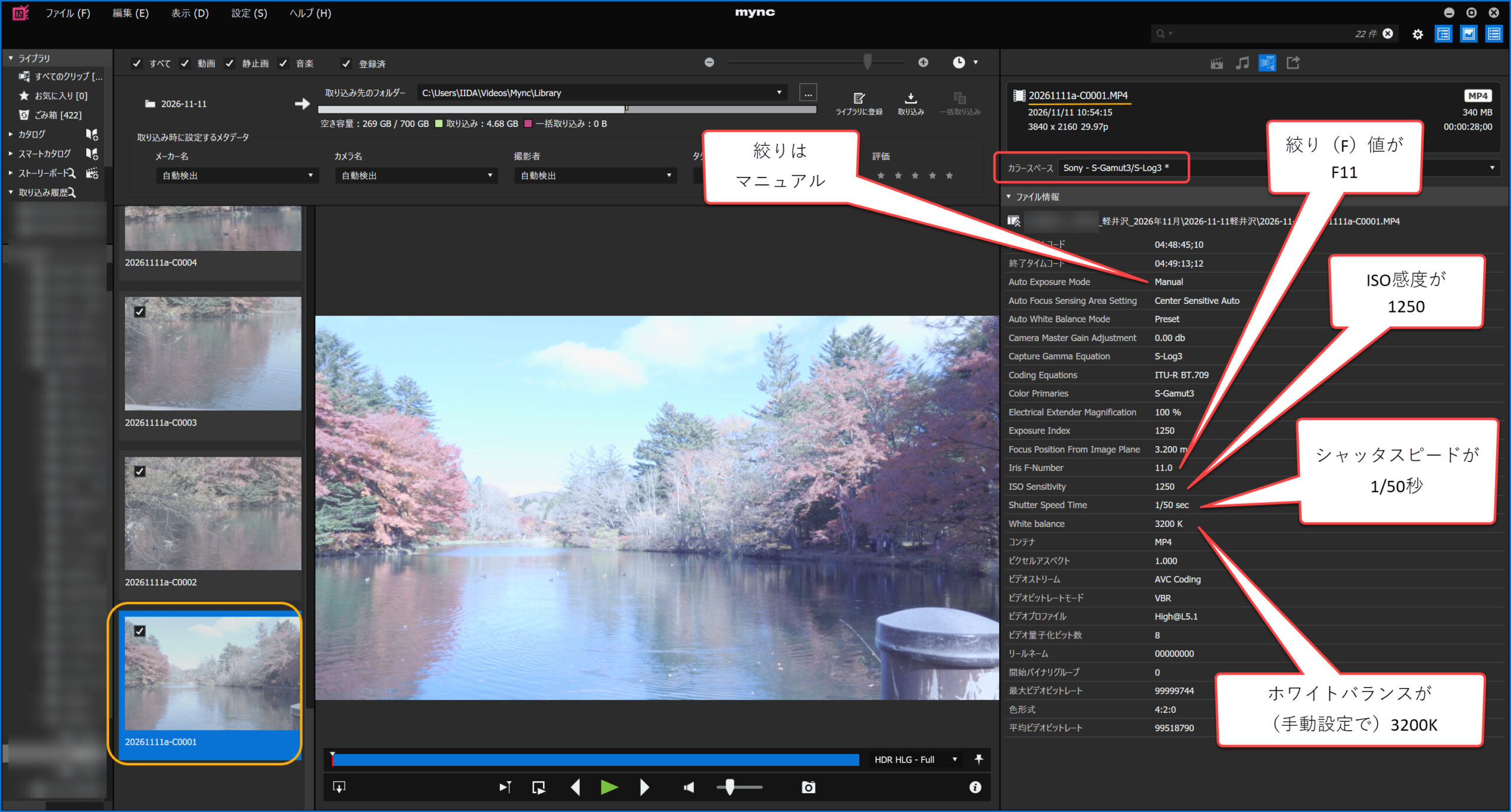
1番動画をMyncで表示したものが以下になります。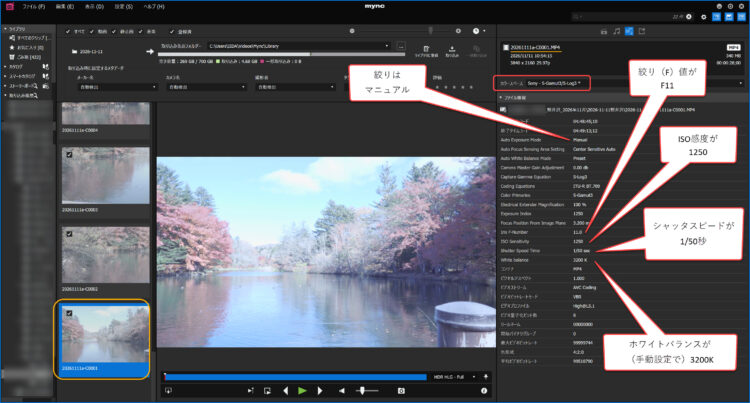
Myncの情報から何が解るのか?
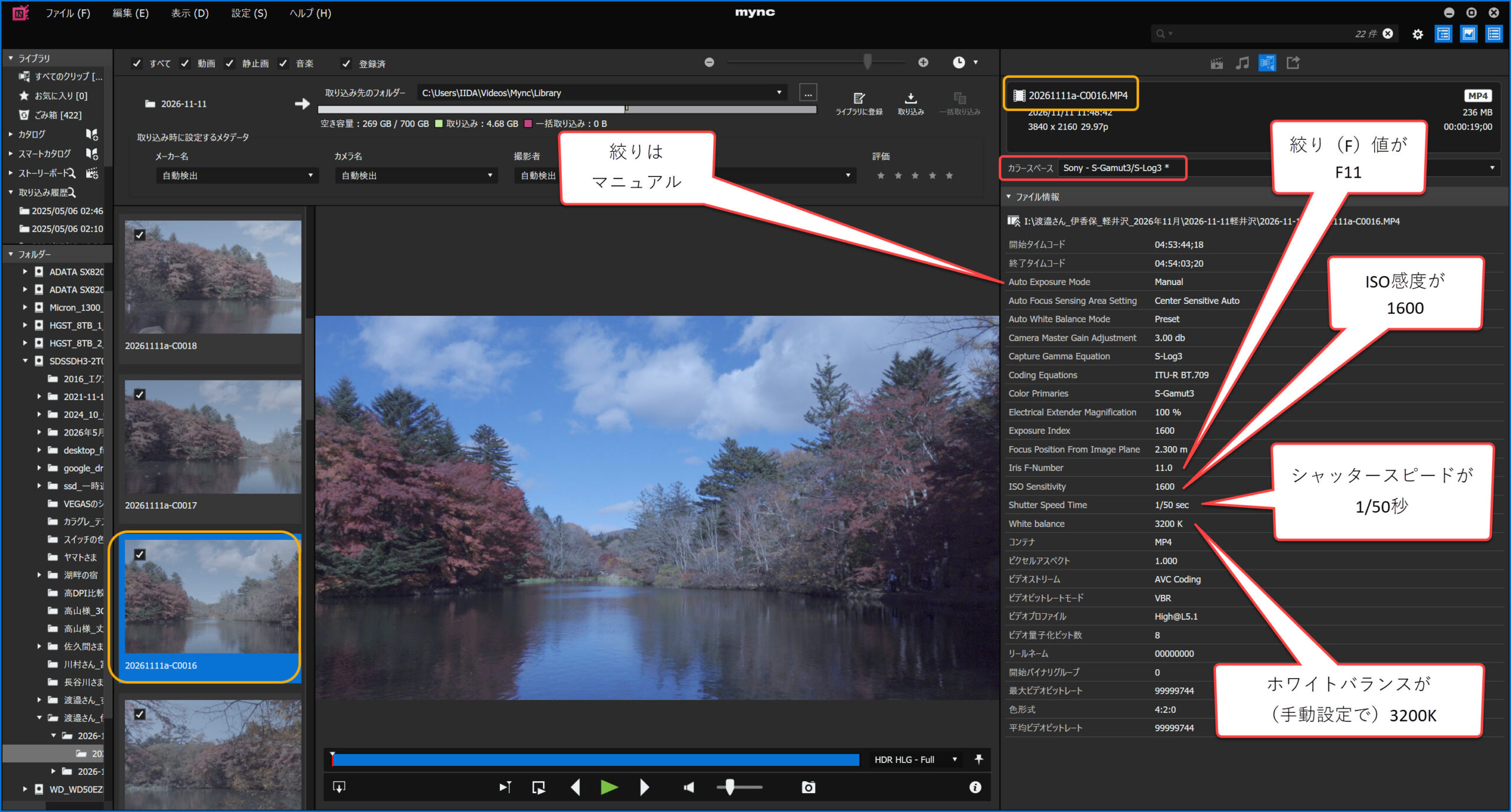
上図からは以下の内容が読み取れます。
- s-log3で撮影されている。
- ピントはオートフォーカスである。
- 絞りはマニュアル設定で、その絞り値はF11である。
- ISO感度はマニュアル設定で、その値は1250である。
- シャッタースピードはマニュアル設定で、その値は1/50秒である。
- ホワイトバランスはマニュアル設定で、その値は3200K(ケルビン)である。
Myncの情報をどのように読み解くのか?
カメラで撮影するということは、光を記録するということです。光を記録するには適切な光の量が必要ですね。この光の量を調整する機能がカメラには3つあります。①シャッタースピード、②絞り値、③ISO感度の3つです。
- 1番動画のシャッタースピードは1/50秒です。シャッタースピードは速ければ取り込まれる光の量は少なくなり、遅ければより多くの光が取り込まれることになります。ところで、何故に1/50秒なのでしょうか?
それは受講生さんが関東在住だからです。受講生さんは屋外での撮影もしますが、屋内での撮影もします。屋内での撮影時に、屋内の照明(光源)に蛍光灯が含まれていると、撮影した映像にフリッカー現象が発生してしまうからです。
逆に関西圏にお住まいの方はフリッカー現象を避けるにはシャッタースピードを1/60にするのです。ということで、シャッタースピード1/50秒はOKということになります。
- 絞り値(F値)は小さければ光を多く取込み、大きければ取り込む光の量が少なくなります。1番動画のF値はF11です。受講生さんのカメラの最大F値はF11なので、これで正解です。
- 写真が明るすぎるのにどうしてISO感度がISO1250なのか?もっとISO感度を下げる必要があるのでは?という疑問をお持ちになるかと思います。この疑問を持たれた方はナイスです。明るすぎる場合に、ISO感度を下げるのは常識です。しかしながら、ISO感度がISO1250というのは撮影したカメラの制約によるものです。
撮影に使っているカメラはソニーのハンディカム・FDR-AX700だからです。ソニーのハンディカムでs-log撮影できる機種は唯一FDR-AX700のみとなります。このとき、s-log撮影するときの制約として最低ISO感度が1250となってしまうのです。したがって、1番動画のISO1250もこれはこれで仕方がないということになります。
- そもそもが屋外撮影でしかもしっかりと晴れているのですから、シャッタースピード・絞り値・ISO感度の3要素を幾らいじったとしても明るすぎるのです。この場合には、NDフィルターを使うしかないのです。
FDR-AX700は本体にNDフィルターが内蔵されています。受講生さんは後ほどにこれに気がついたので、16番動画ではNDフィルターを使って撮影されています。
FDR-AX700は本体にNDフィルターが装着されていて4段階の調整が出来ます。しかしながら、何番目のNDフィルター(NDフィルターの強度を使ったかはMyncでは解りません。
- 晴天の屋外ですので、マニュアルのホワイトバランス・3200K(ケルビン)はいただけません。WBの3200Kは室内撮影に適します。
晴天の屋外でWB3200Kがどのように映るのかというと全体の色が「青みがかって」映ります。ただし、色に正解はないので、意図を持ってのWB・3200Kであれば全く問題はありませんが・・・。ちなみにホワイトバランスはVegas Proにて調整できるのでご安心ください。
- 適切な明るさを把握するには、カメラの表示機能である「ゼブラ」を活用する必要があります。受講生さんが仰るには、1番動画では画面全体に縞模様が出ていたと仰有っていました。
下図は、16番動画のMync表示となります。先程に見た1番動画のMync表示とみくらべて
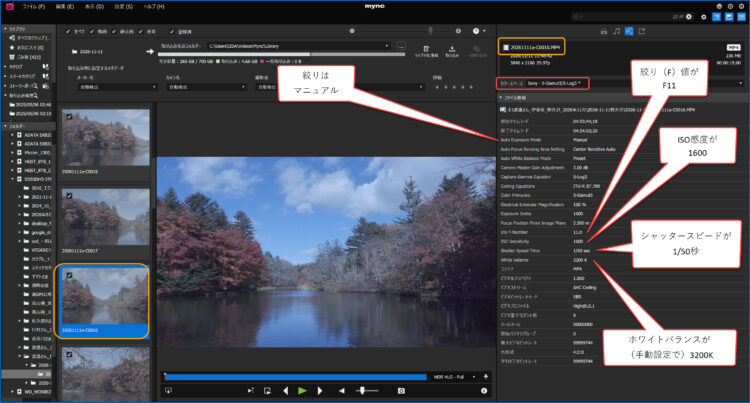
絞りF11、シャッタースピード1/50秒、ISO感度がISO1600であるにも関わらず、1番動画よりも映像がクッキリしているのは、NDフィルターを掛けているからです。
プレビュー速度が圧倒的に違う!
Myncは撮影した動画ファイルから読み取れる情報量が多いと言うだけではなくて、そのプレビュー速度が圧倒的に速いです。プレイメモリーズホームを軽自動車に例えるならば、MyncはF1(フォーミュラ1)です。プレイメモリーズホームは無料ですが、Myncは有料です。流石に有料だけのことはあるとなっとくの性能です。
Vegas Proのビデオスコープは優秀です!
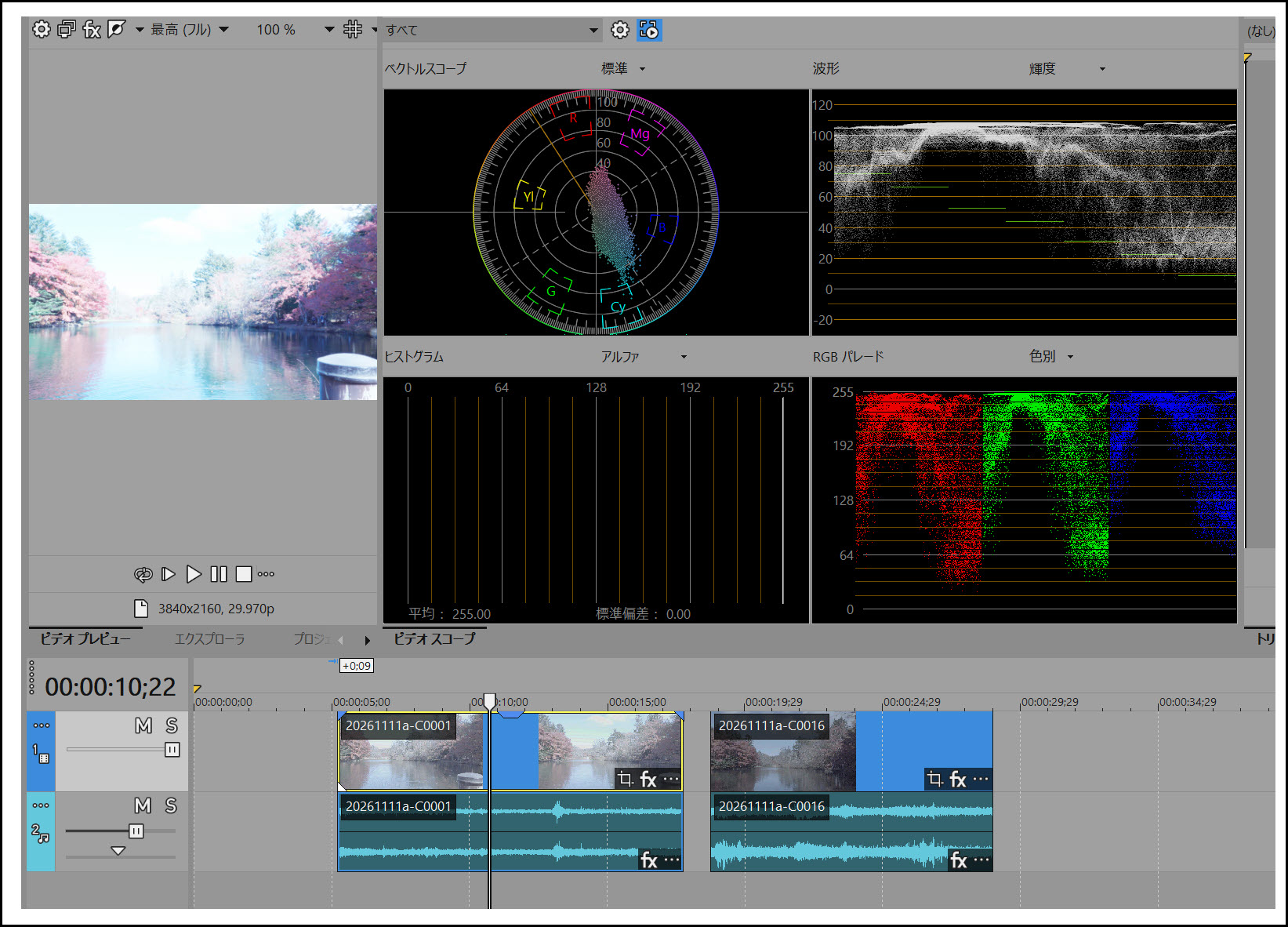
1番動画の色情報です。
4つあるスコープの右上が波形スコープです。白い部分が上部に張り付いていることから明るすぎていることが解ります。
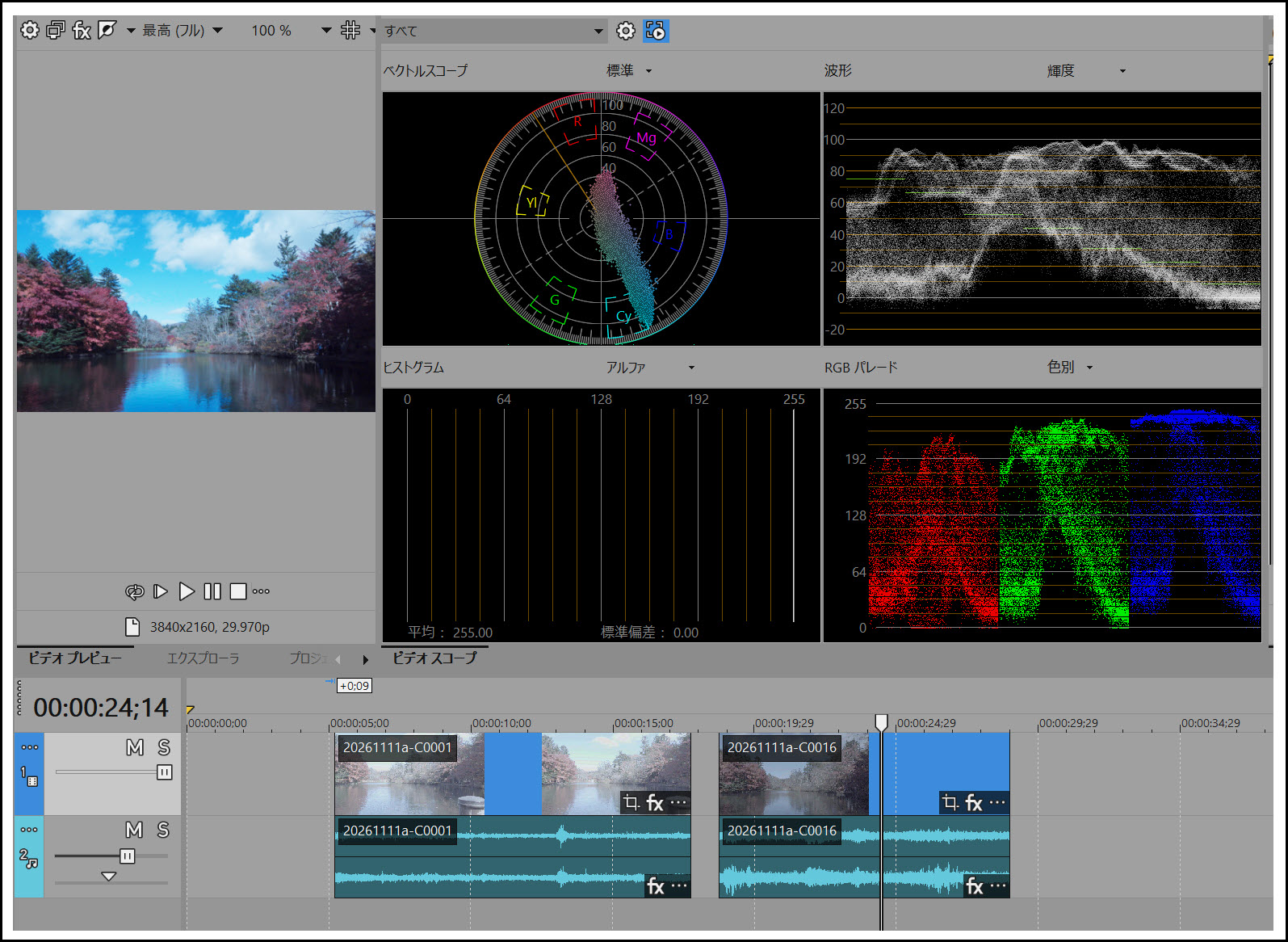
か16番動画の色情報です。
4つあるスコープの右上が波形スコープです。白い部分が全体的に分布しています。
上部に張り付くでも無く、下部に張り付くでも無い。明るさ的には適切に撮影できていることが解ります。
動画編集スキルと撮影技術は車の両輪とは?
今回はかなり長くなりました。ここまで付いてきてくださった貴方ならお分かりかと思いますが、動画編集でよく言われる諺に、「編集と撮影は車の両輪」というものがあります。動画編集スキルが上がると撮影スキルが上がる。逆もまた真なりで、撮影スキルが上がると編集スキルが上がるということは、このようなことの繰り返しで上達してゆくということです。
Vegasで編集しながら、自分自身でスキルアップを感じることが出来ることは、編集そのものもちろん楽しいのですが、それ以上に知的快感があります。
いつも感謝しています。
ありがとうございます。
イイダ拝

VEGAS Proのソースネクスト公式の講師の「山梨の飯田」こと飯田和佳と申します。
約15年に渡ってソニーブランドの頃からVEGAS Proでの動画編集の講師に携わっております。
お気軽にご相談ください。もちろん内容によっては有料ですが。。。
ご興味ある方はパーソナルレッスンもご好評いただいておりますので
お問い合わせ下さい。
0件のコメント